- 初めて使う方は、先にはじめての方への動画をご覧ください。 インストールから、パッケージを作るところまでを通して見られます
- コマンドで動かす方法や、出力されるファイルの細かい中身は、 使い方(詳細版)にあります
写真は日本語の画面で、Mac で撮ったものです。Windows でも、窓の枠が違うだけで中身は同じです。
1. 画面の全体
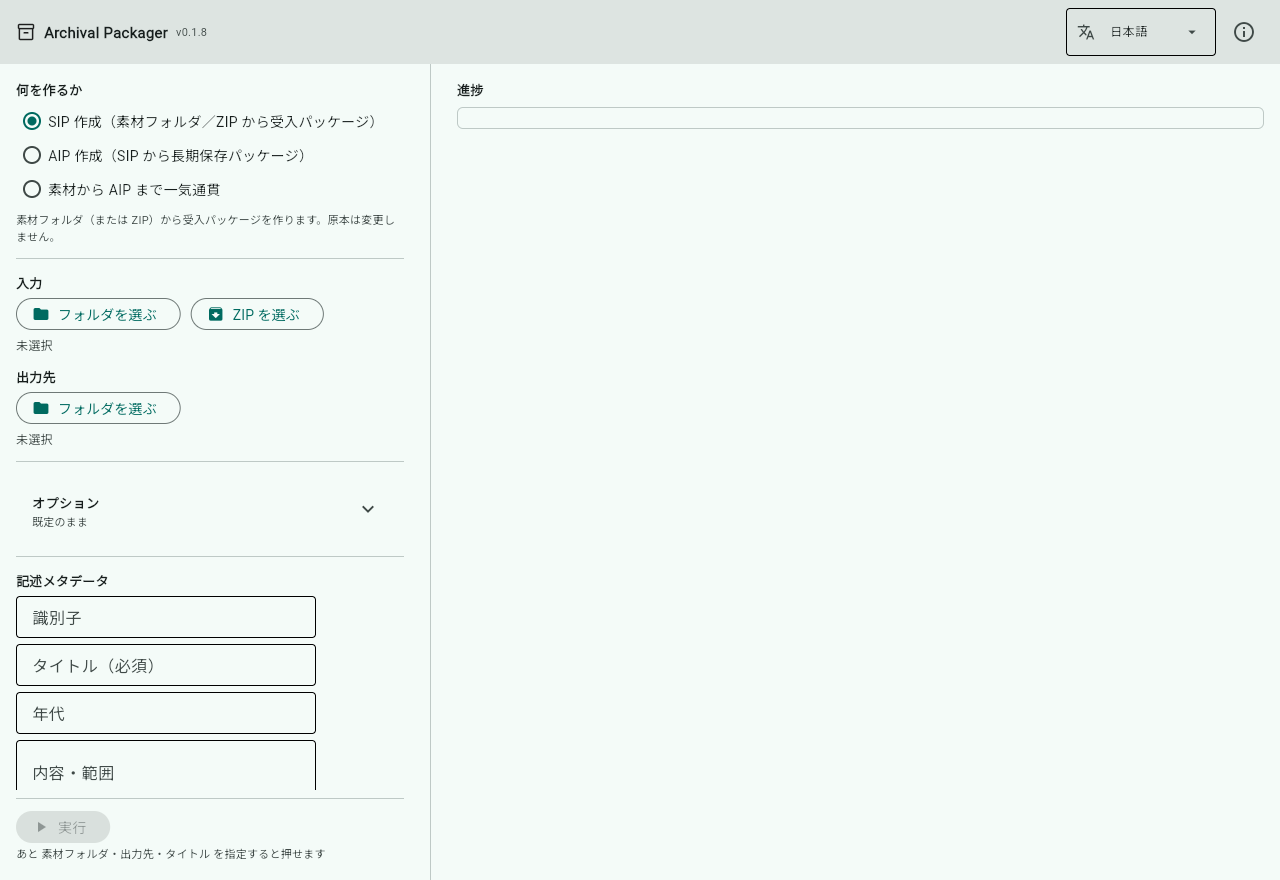
画面は左右に分かれています。
- 左側 — 何を作るか、どのフォルダを使うかなどを指定します。上から順に埋めていきます
- 右側 — 「実行」を押したあとの進み具合と、結果が出ます
上の帯

- 左端の v0.1.8 のような数字は、アプリの版の番号です。お問い合わせのときに添えてください
- 「日本語」と書かれた所を押すと、画面を英語に切り替えられます。 一度選ぶと、次に開いたときも同じ言語になります。 切り替えると、それまでに入れた内容は消えます。作業を始める前に選んでください
- 右端の ⓘ を押すと、使い方の要約・ライセンス・連絡先が出ます(7 節)
2. 受入パッケージ(SIP)を作る
SIP(受入パッケージ)は、受け入れた資料を、そのままの形でまとめたものです。 いつ、何を、何件受け入れたかの記録が付きます。
何を作るか
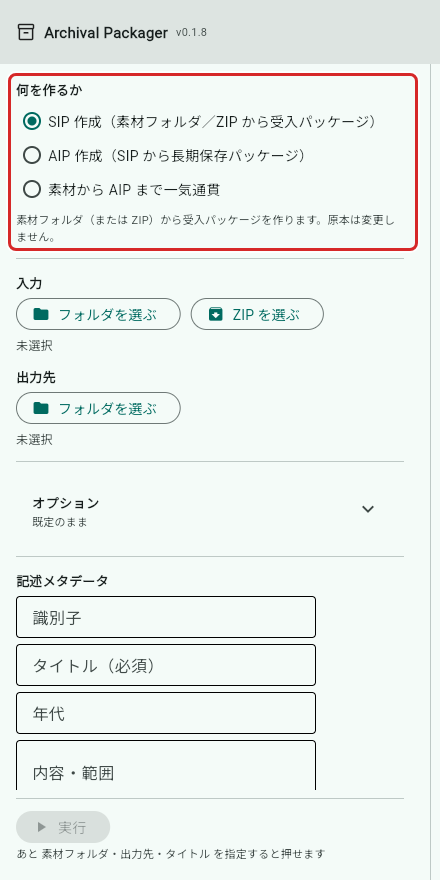
3 つから選びます。選ぶと、その下に何をするかが 1 行で出ます。
| 選択肢 | 何をするか |
|---|---|
| SIP 作成 | 資料のフォルダ(または ZIP)から、受入パッケージを作る |
| AIP 作成 | できている SIP から、長期保存パッケージを作る(4 節) |
| 素材から AIP まで一気通貫 | 上の 2 つを続けて行う(6 節) |
ふだんは 「SIP 作成」を選びます。SIP の中身を人の目で確かめてから、AIP に進むためです。
「実行」が押せないとき
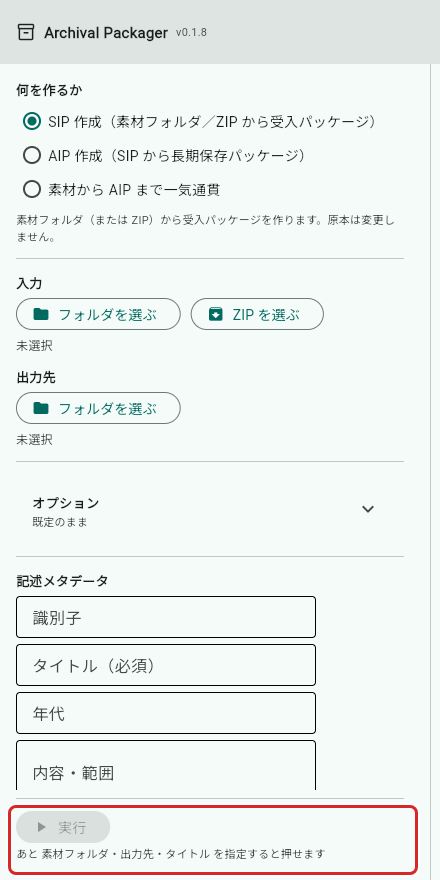
左下の「実行」は、必要なものがそろうまで押せません(灰色になっています)。 その下に、あと何を指定すれば押せるかが出ます。 この写真では「素材フォルダ・出力先・タイトル」が足りません。
入力と出力先
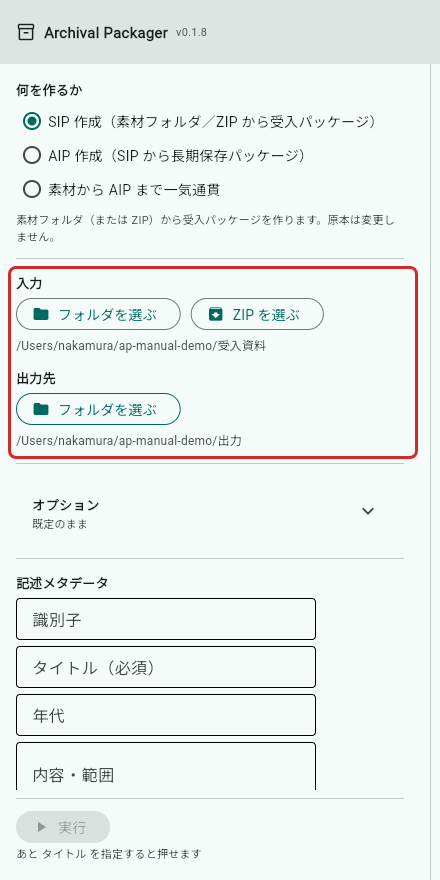
- 「入力」の「フォルダを選ぶ」を押し、受け入れた資料のフォルダを選びます。 資料が ZIP で届いた場合は、「ZIP を選ぶ」を使います
- 「出力先」の「フォルダを選ぶ」を押し、パッケージを作る場所を選びます
選んだフォルダの場所が、ボタンの下に出ます。
元の資料は変更されません。 アプリは入力のフォルダを読むだけです。 パッケージは、出力先に新しく作られます。
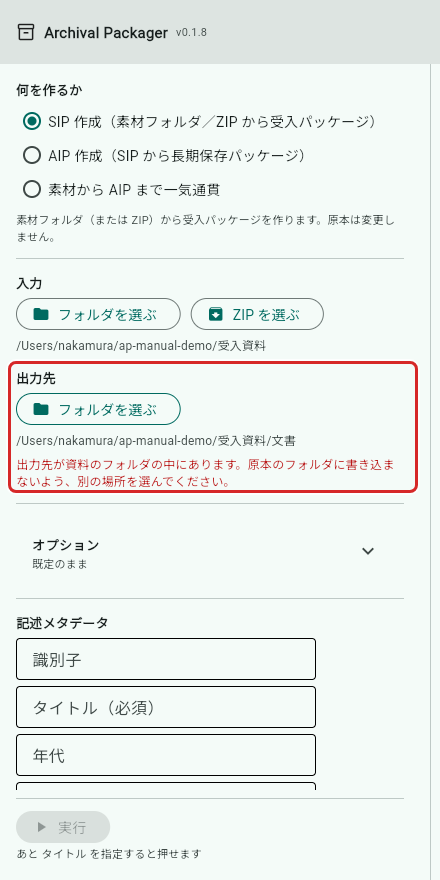
出力先に、資料のフォルダの中を選ぶと、赤字で注意が出て、実行できなくなります。 元の資料のフォルダに書き込まないためです。別の場所を選び直してください。
記述メタデータ
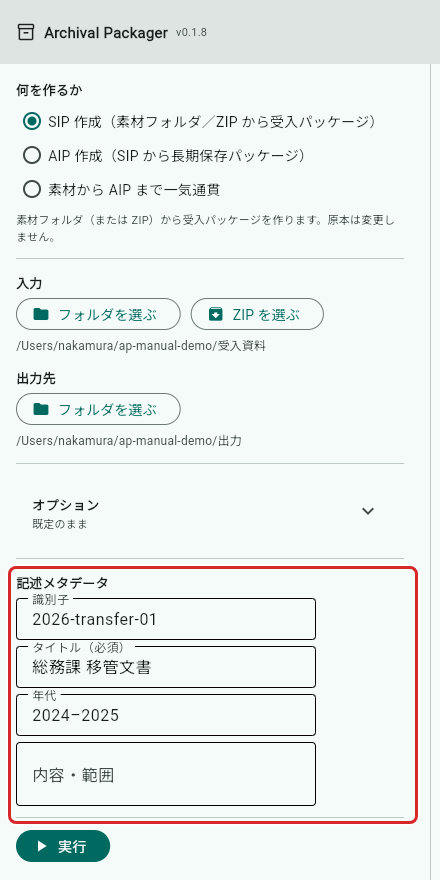
受け入れた資料についての情報を入れます。ここで入れた内容が、パッケージに記録として残ります。
| 欄 | 入れるもの |
|---|---|
| 識別子 | この受け入れを区別する名前(例: 2026-移管-総務課)。パッケージのフォルダ名になります |
| タイトル(必須) | 資料のまとまりの名前。これだけは必ず入れます |
| 年代 | 資料の年代(例: 2024–2025) |
| 内容・範囲 | どんな資料か、どこからどこまでか |
| 担当者名 | 作業をした人の名前。AIP の処理の記録に、作業者として残ります |
「担当者名」とその下の「前回の受入記録」は、左側を下にスクロールすると出てきます。 「前回の受入記録」は、以前に受け入れた記録と突き合わせるときだけ使います。ふだんは空のままでかまいません。
オプション
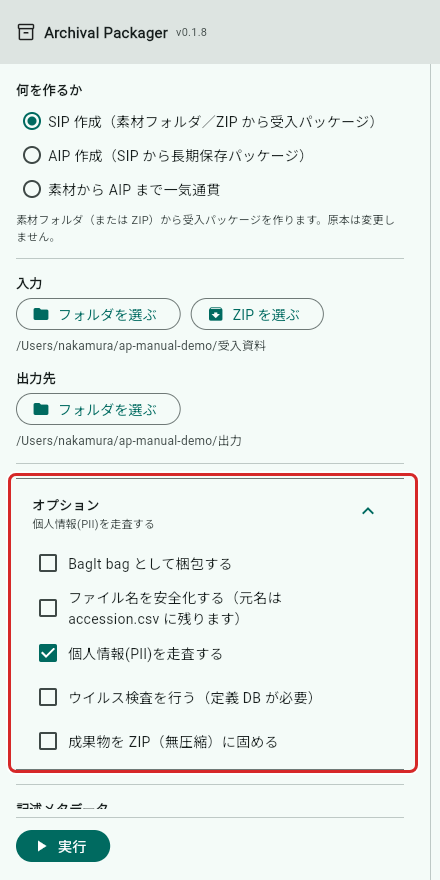
「オプション」は、最初は閉じています。押すと開きます。 閉じているときも、見出しのすぐ下にいま選んでいるものが出ます(何も選んでいなければ「既定のまま」)。
| オプション | 選ぶと何が変わるか |
|---|---|
| BagIt bag として梱包する | 受け渡しでよく使われる決まった形(BagIt)にまとめます |
| ファイル名を安全化する | ほかのパソコンで扱いにくい文字や、長すぎる名前を直します。元の名前は記録に残ります |
| 個人情報(PII)を走査する | メールアドレスや電話番号などが書かれていないか探します。見つかったら結果に出ます |
| ウイルス検査を行う | ウイルスが入っていないか調べます。検査用のデータが要ります(次の項) |
| 成果物を ZIP(無圧縮)に固める | できたパッケージを ZIP にまとめます。人に渡すときに便利です |
ウイルス定義データベース
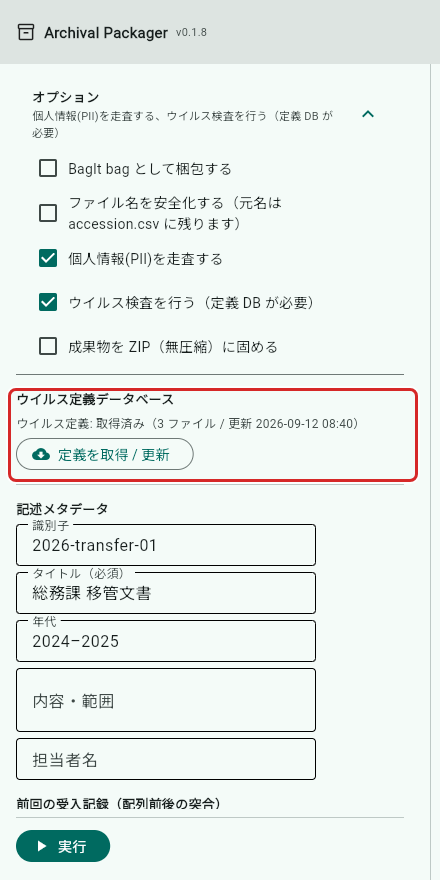
「ウイルス検査を行う」に印を付けると、その下に「ウイルス定義データベース」の欄が出ます。 ウイルスを見分けるためのデータで、数百 MB あります。
- 「取得済み」と出ていれば、そのまま使えます。日付は最後に更新した日です
- 初めて使うときや、しばらく更新していないときは、「定義を取得 / 更新」を押します。 インターネットにつながっている必要があります
検査用のデータが無いまま実行すると、ウイルス検査は「スキップ」と記録されます。 「問題なし」とは記録しません。
実行して、結果を見る
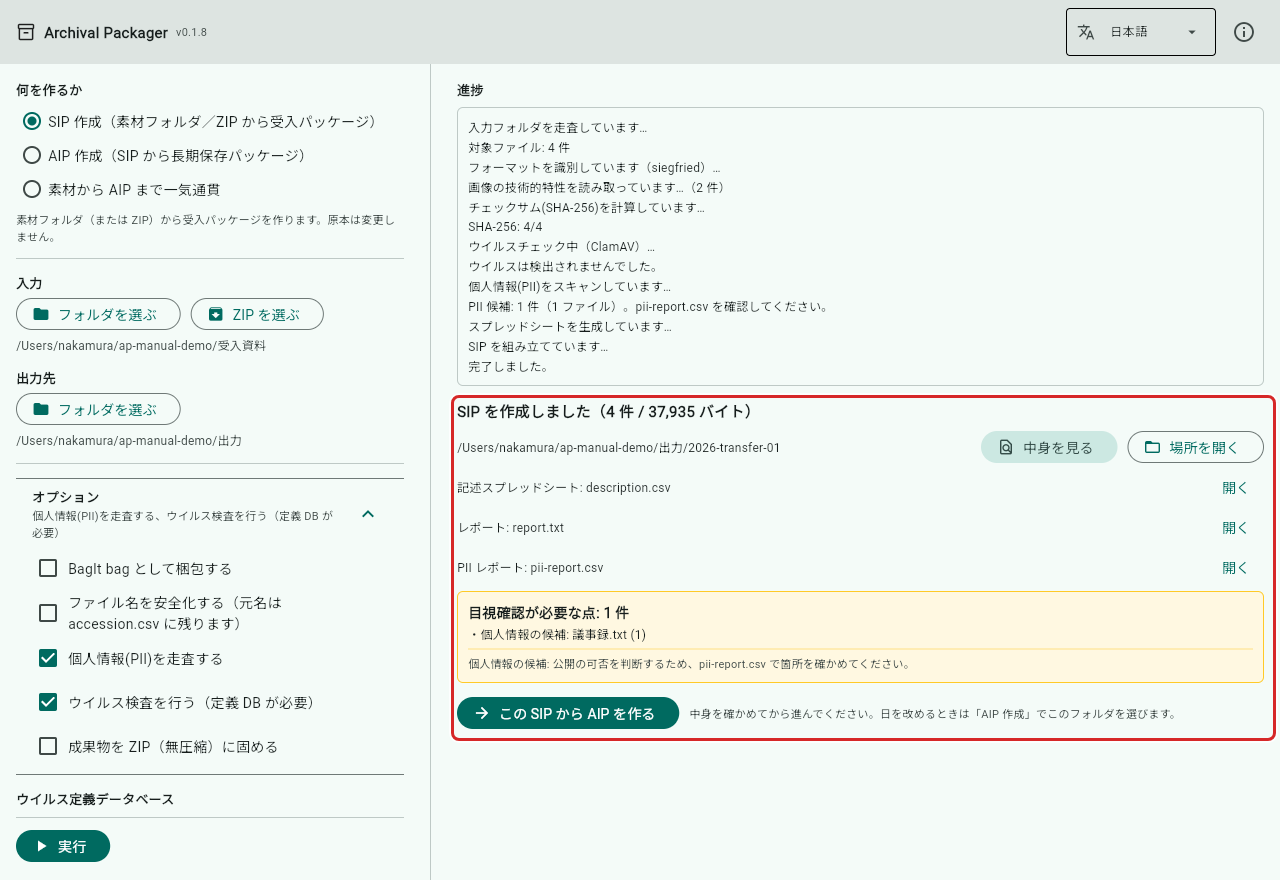
「実行」を押すと、右側の「進捗」に、いま何をしているかが流れます。 終わると、「SIP を作成しました」と出て、その下に次のものが並びます。
- できたパッケージの場所。「中身を見る」で中身を確かめられます(次の節)。 「場所を開く」を押すと、Finder(Windows ではエクスプローラー)でそのフォルダが開きます
- 一緒にできたファイル(記述スプレッドシート、レポートなど)。「開く」で、いつものアプリで開きます
- 目視確認が必要な点(黄色の囲み)。人が確かめたほうがよいファイルが並びます。 この写真では、個人情報の走査で電話番号らしきものが 1 件見つかっています。 囲みの下に、何を確かめればよいかが書いてあります
- 「この SIP から AIP を作る」ボタン(4 節)
確認が必要な点が無いときは、緑の字で「目視確認が必要な点はありません。」と出ます。
目視確認が必要な点に出るのは、次の 4 種類です。
- ウイルスが検出されたファイル
- 個人情報の候補が見つかったファイル
- 形式を特定できなかったファイル
- 拡張子(
.pdfなど)と、中身の形式が食い違っているファイル
アプリは、どれも自動では消したり直したりしません。 取り扱いは人が決めることだからです。
3. できた SIP の中身を見る
結果の「中身を見る」を押すと、画面がパッケージの中身の表示に切り替わります。 上にタブが 5 つ並びます。右上の「閉じる」で、元の画面に戻ります。
概要
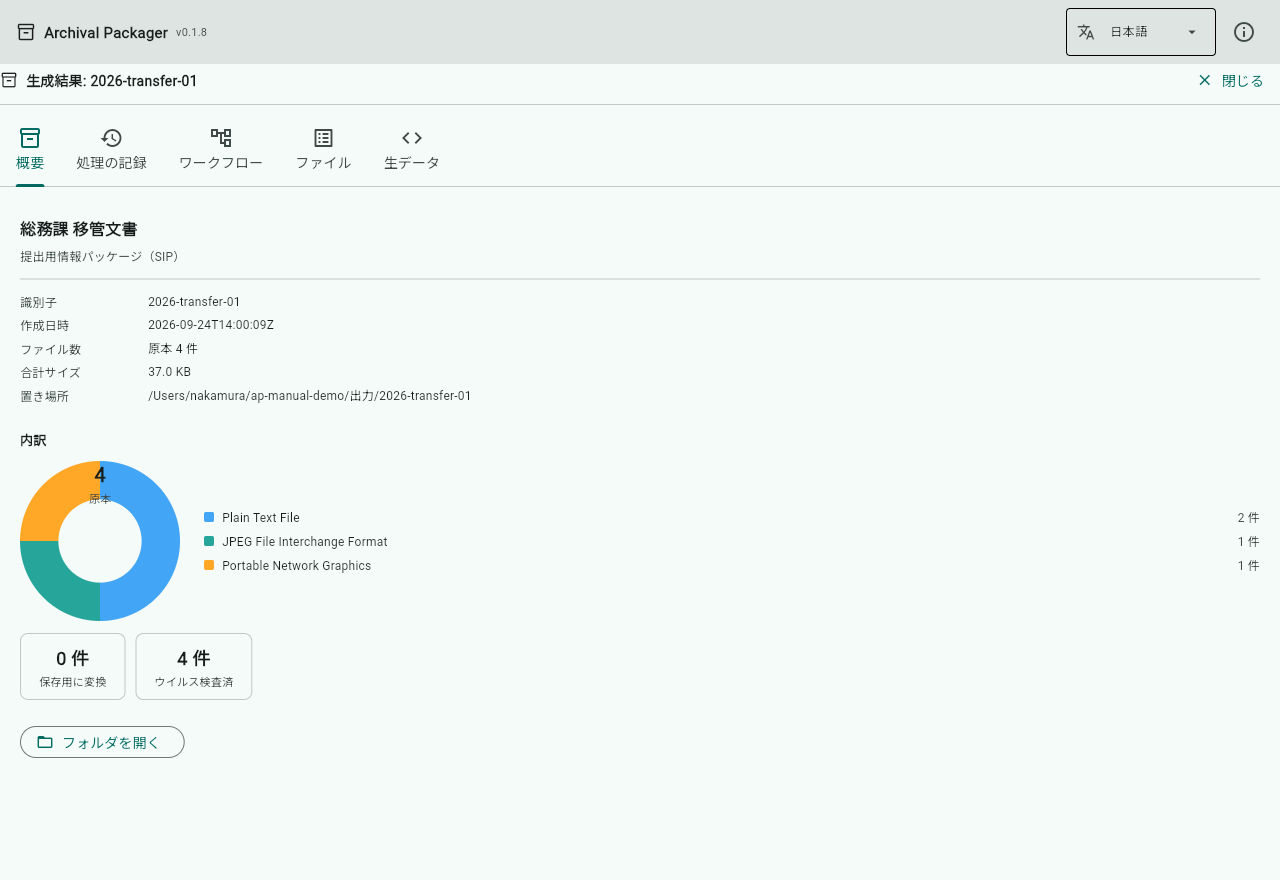
何がいくつ入っているかをまとめて見せます。 タイトル、識別子、作った日時、ファイルの数と合計の大きさ、ファイルの形式ごとの内訳(円グラフ)が出ます。 下の「フォルダを開く」で、パッケージのフォルダが開きます。
処理の記録(SIP の段階では空です)
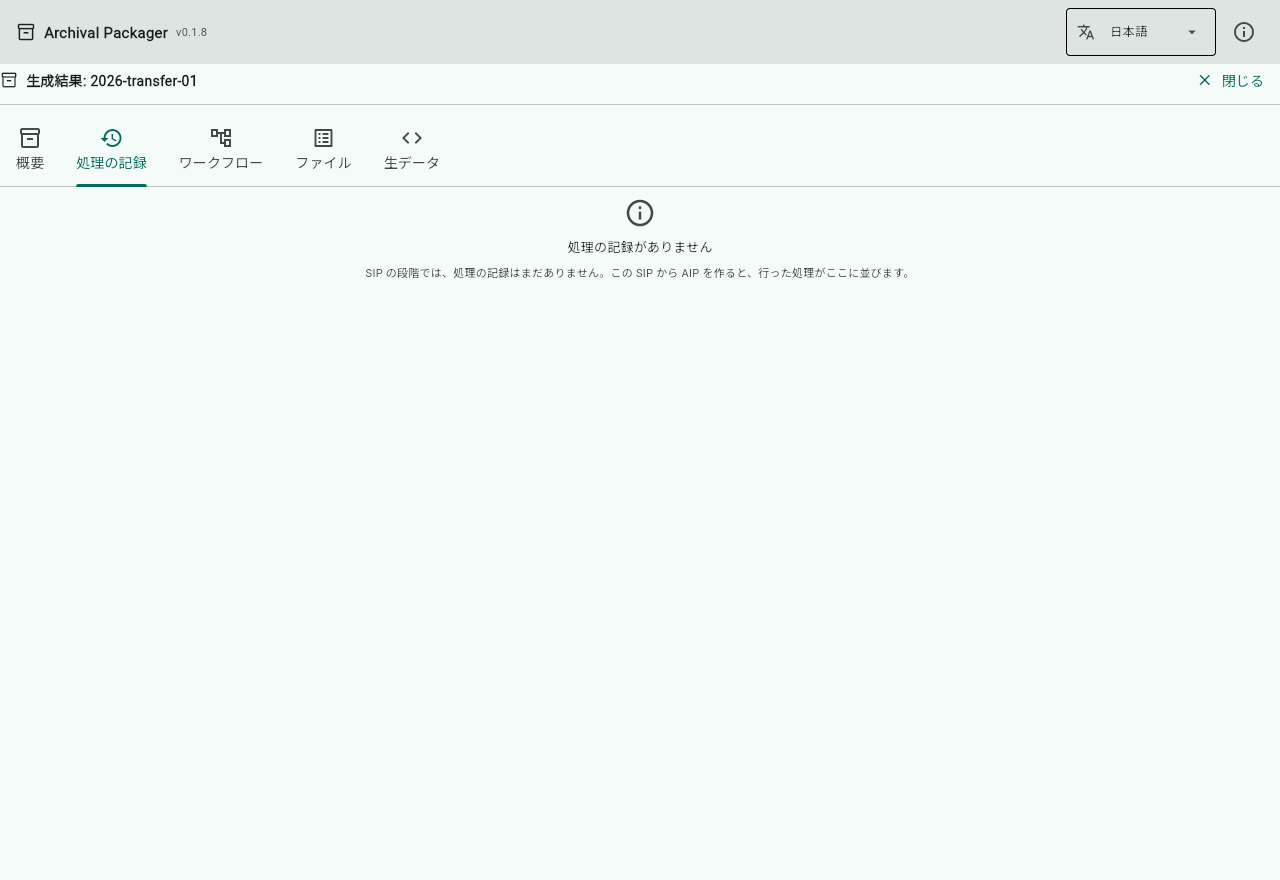
SIP の段階では、「処理の記録がありません」と出ます。これで正常です。 処理の記録は、AIP を作るときに書かれます(5 節)。 「ワークフロー」のタブも同じ表示になります。
ファイル
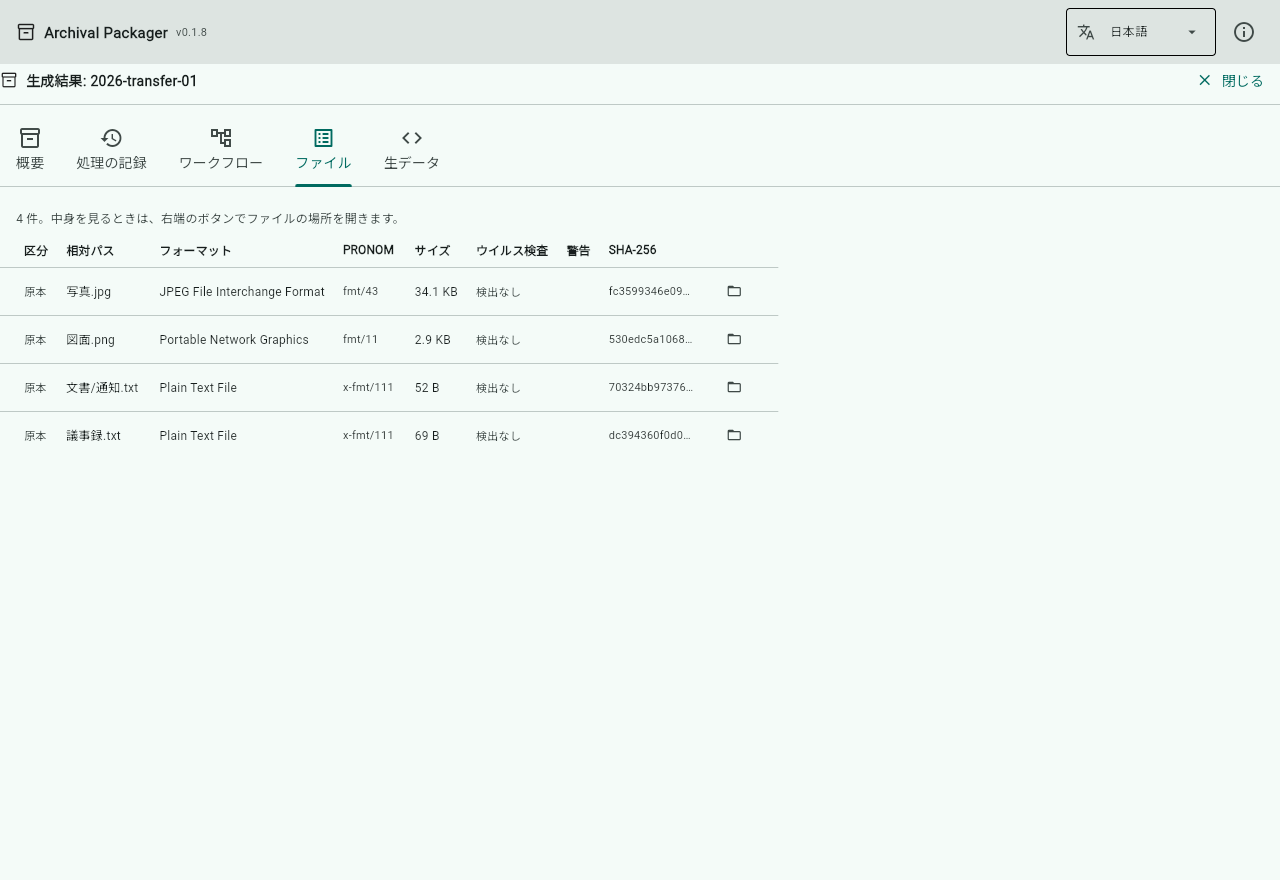
入っているファイルを 1 行ずつ並べます。 形式(例: JPEG File Interchange Format)、大きさ、ウイルス検査の結果などが見られます。 右端のボタンを押すと、そのファイルのある場所が開きます。
元のファイルは変更されていません。 ここに並んでいるのは、パッケージの中に作った複製です。
生データ
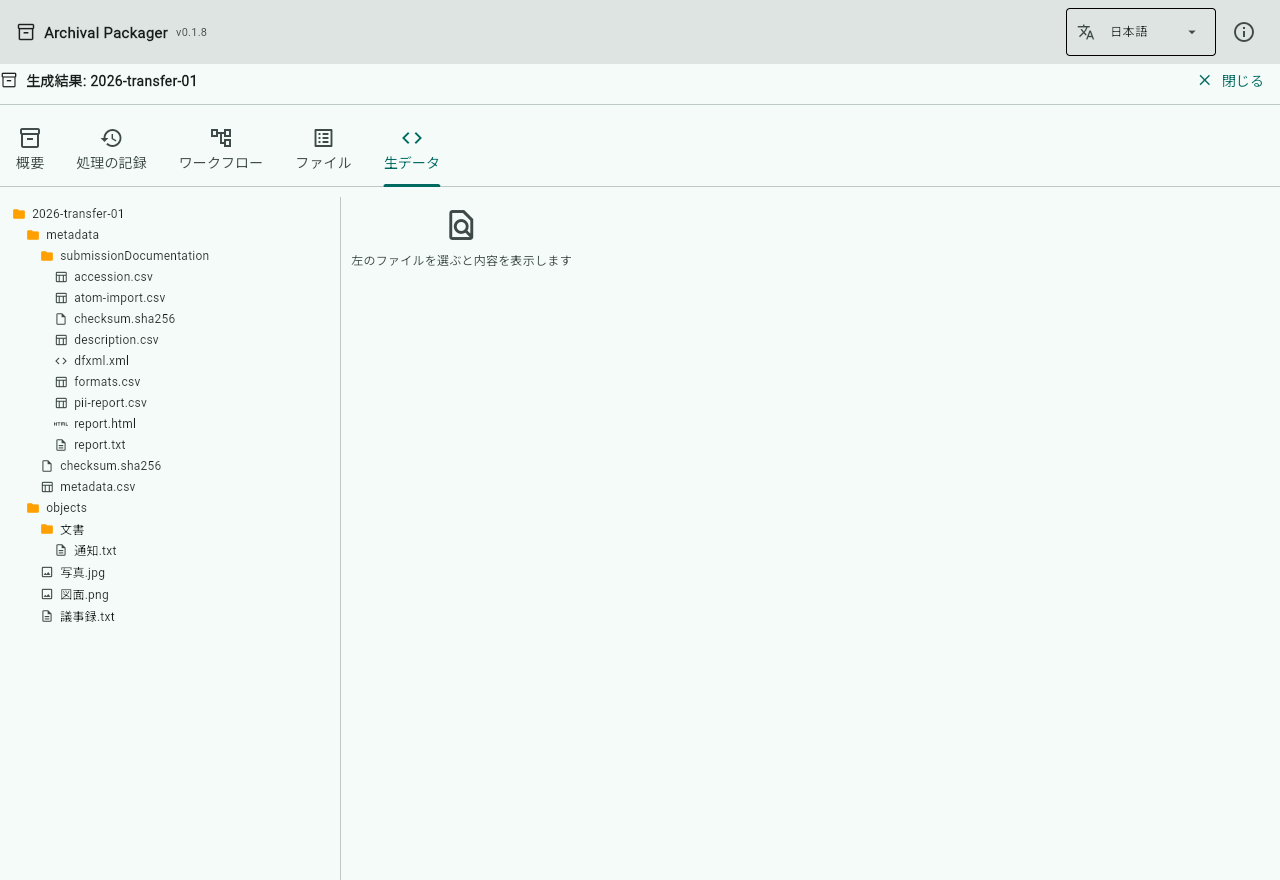
パッケージのフォルダの中身を、そのまま木の形で見せます。 左でファイルを選ぶと、右にその内容が出ます。 ふだんは使いません。記録のファイルそのものを確かめたいときに使います。
4. 長期保存パッケージ(AIP)を作る
AIP(長期保存パッケージ)は、SIP をもとに、長く保存するための形に整えたものです。 たとえば画像は、長期保存に向いた形式(TIFF)の写しも作ります。
SIP を作った直後なら
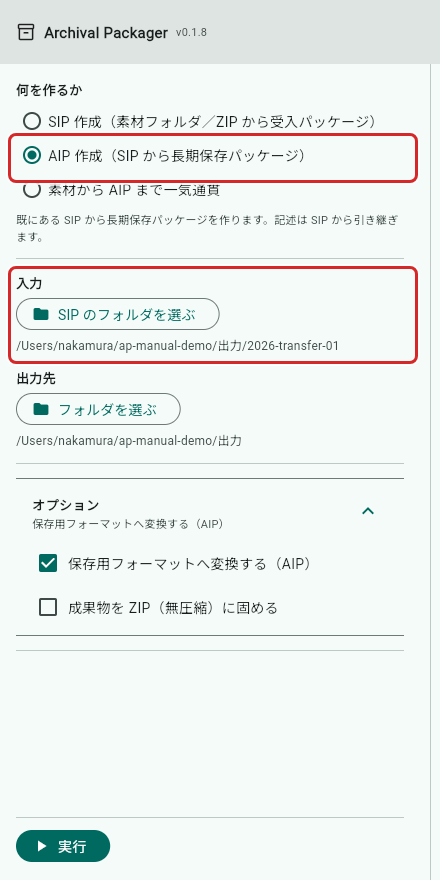
SIP の結果の下にある「この SIP から AIP を作る」を押します。 「何を作るか」が「AIP 作成」に切り替わり、「入力」には、いま作った SIP が入ります。
日を改めて AIP を作るときは、自分で「AIP 作成」を選び、 「入力」の「SIP のフォルダを選ぶ」で SIP のフォルダを選びます。 SIP ではないフォルダ(資料のフォルダなど)を選ぶと、赤字で知らせます。
記述メタデータの欄は、AIP 作成では出ません。SIP に入れた内容を、そのまま引き継ぐためです。
出力先とオプション
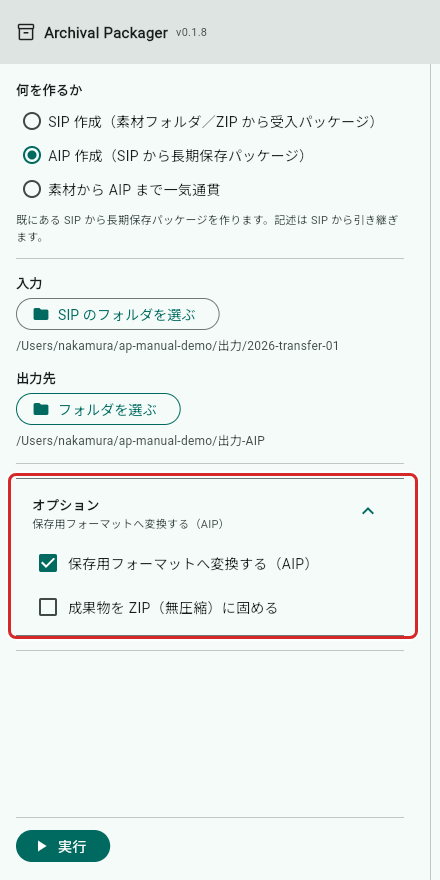
「出力先」を選びます。SIP と同じ場所でも、別の場所でもかまいません。
AIP 作成で選べるオプションは 2 つです。
| オプション | 選ぶと何が変わるか |
|---|---|
| 保存用フォーマットへ変換する(AIP) | 画像を TIFF に、PostScript/EPS を PDF にした写しを作ります。最初から印が付いています |
| 成果物を ZIP(無圧縮)に固める | できたパッケージを ZIP にまとめます |
変換しても、元のファイルもそのまま AIP に入ります。 写しが加わるだけです。
実行して、結果を見る
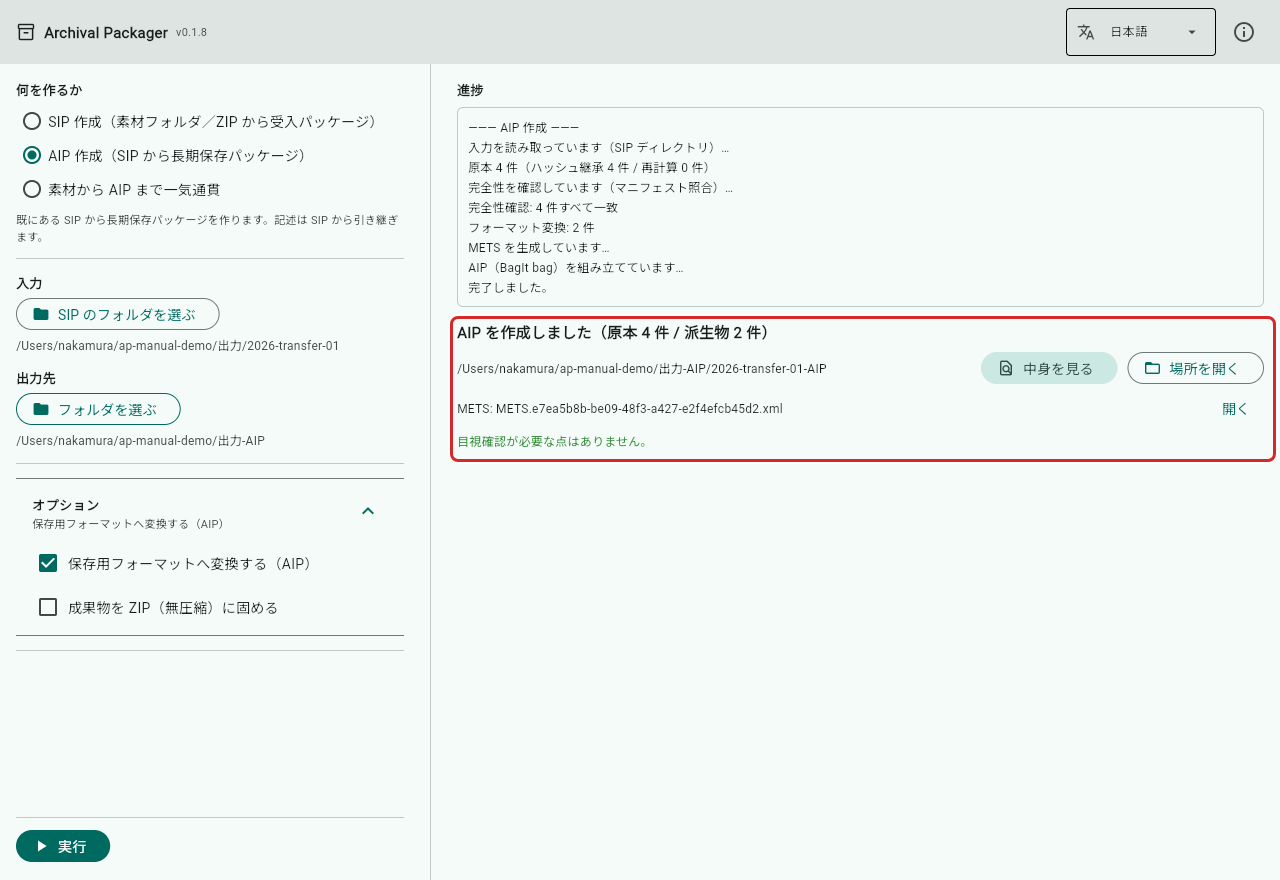
「実行」を押すと、「AIP を作成しました」と出ます。 かっこの中は、元のファイル(原本)の数と、変換で作った写し(派生物)の数です。
AIP を作るとき、アプリは SIP のファイルが受け入れたときから変わっていないかも確かめます。
5. AIP の中身とワークフローを見る
「中身を見る」を押すと、SIP と同じ 5 つのタブで中身が見られます。 AIP では、処理の記録とワークフローに中身が入ります。
概要
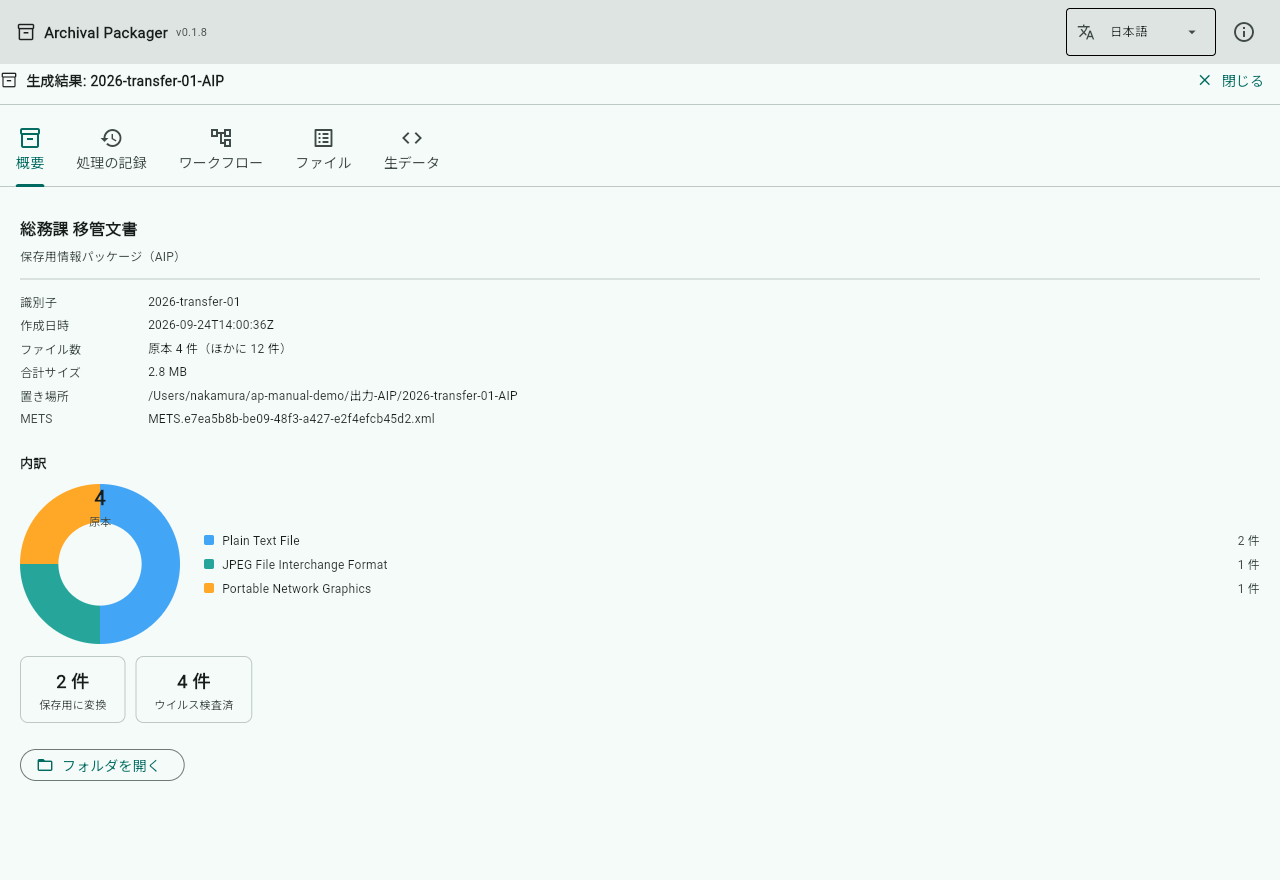
SIP の概要に加えて、「保存用に変換」の件数が出ます。
処理の記録
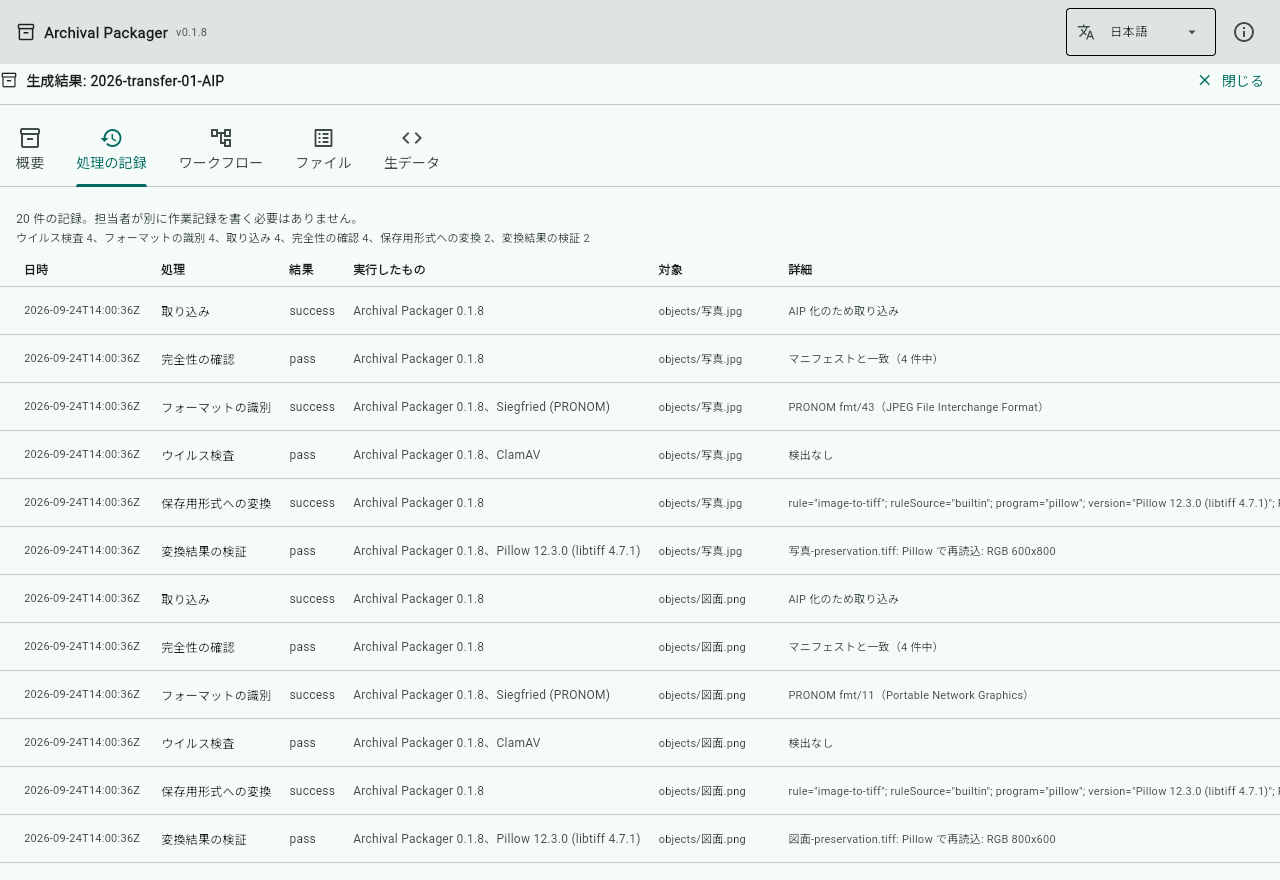
AIP を作るときに行った処理を、1 件 1 行で並べます。 いつ、何を、どの道具で行い、結果はどうだったかが分かります。 この記録は、パッケージの中に一緒に保存されます。 (保存の記録の国際的な決まりである PREMIS の形で書かれています。)
ワークフロー
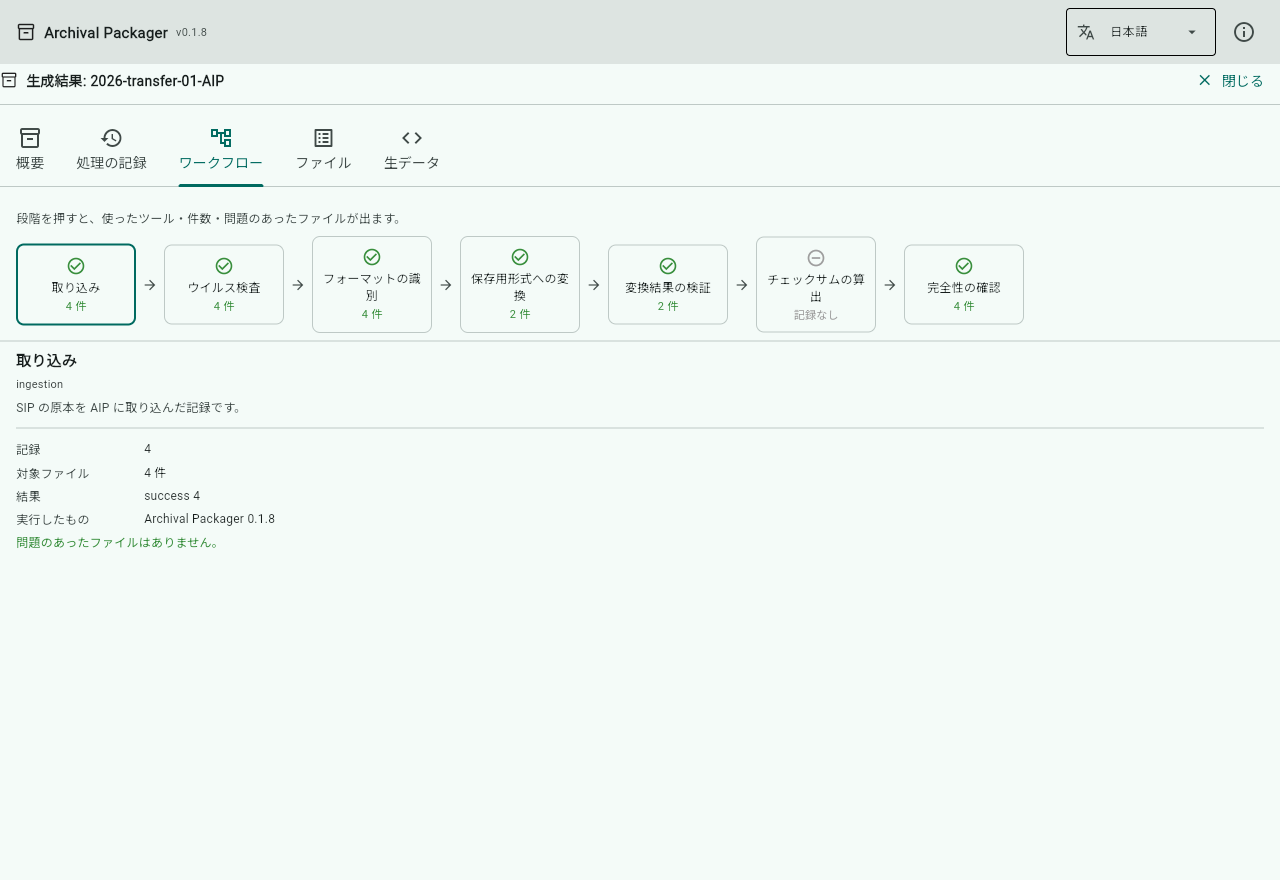
処理の記録を、段階ごとにまとめて流れ図にしたものです。左から右へ、行った順に並びます。
取り込み → ウイルス検査 → フォーマットの識別 → 保存用形式への変換 → 変換結果の検証 → チェックサムの算出 → 完全性の確認
段階の中の印は、次の意味です。
- 緑のチェック — 記録があり、問題はありませんでした
- オレンジの注意 — 問題のあったファイルがあります。押して、どのファイルかを確かめてください
- 灰色の横棒と「記録なし」 — この段階の記録がありません。行わなかった段階も、消さずにこう表示します (たとえばウイルス検査をしなかったときは、ここが「記録なし」になります)
段階を押すと、その下に詳しい内容が出ます。 何を確かめた段階か、記録の件数、対象のファイルの数、結果、使った道具が分かります。
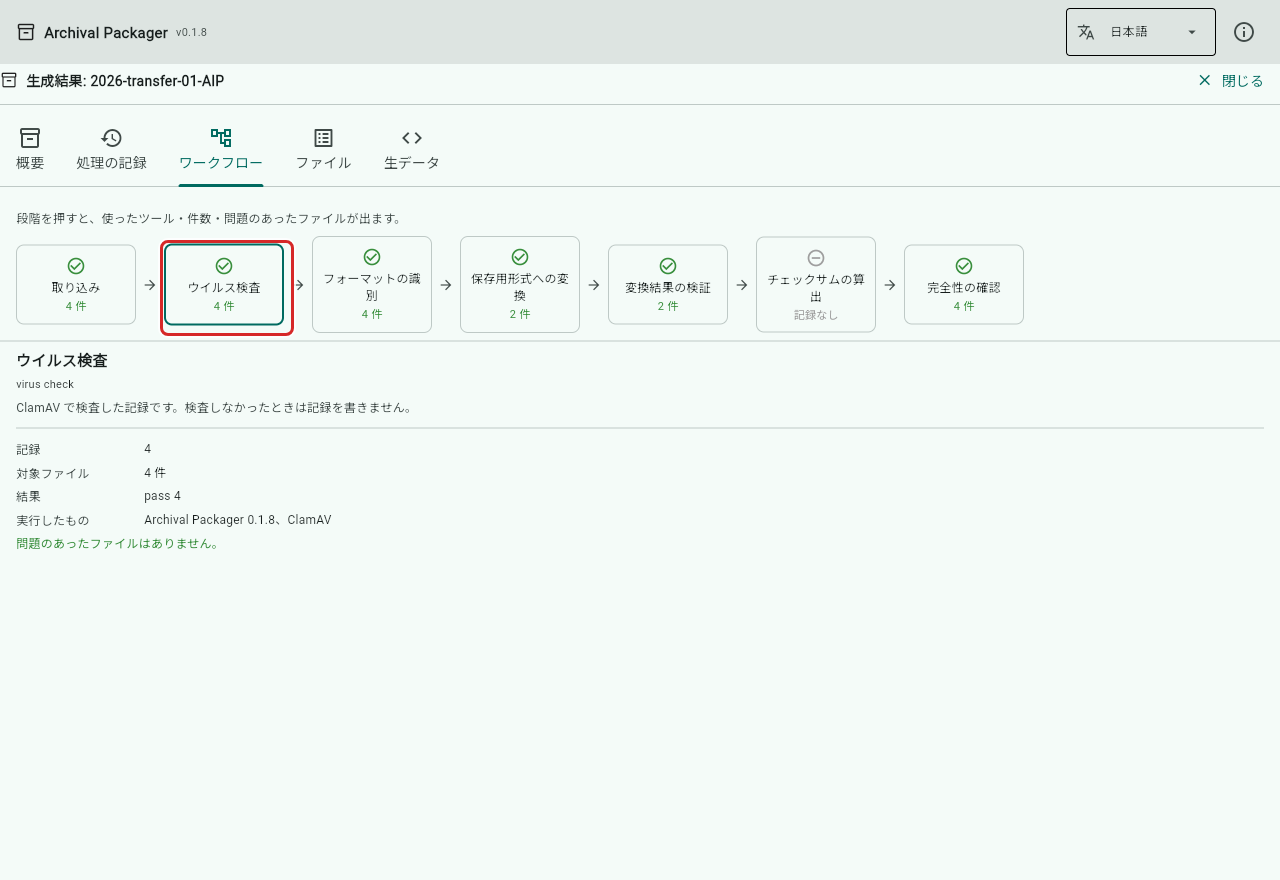
「ウイルス検査」を押したところ。4 件とも検査を通っています。
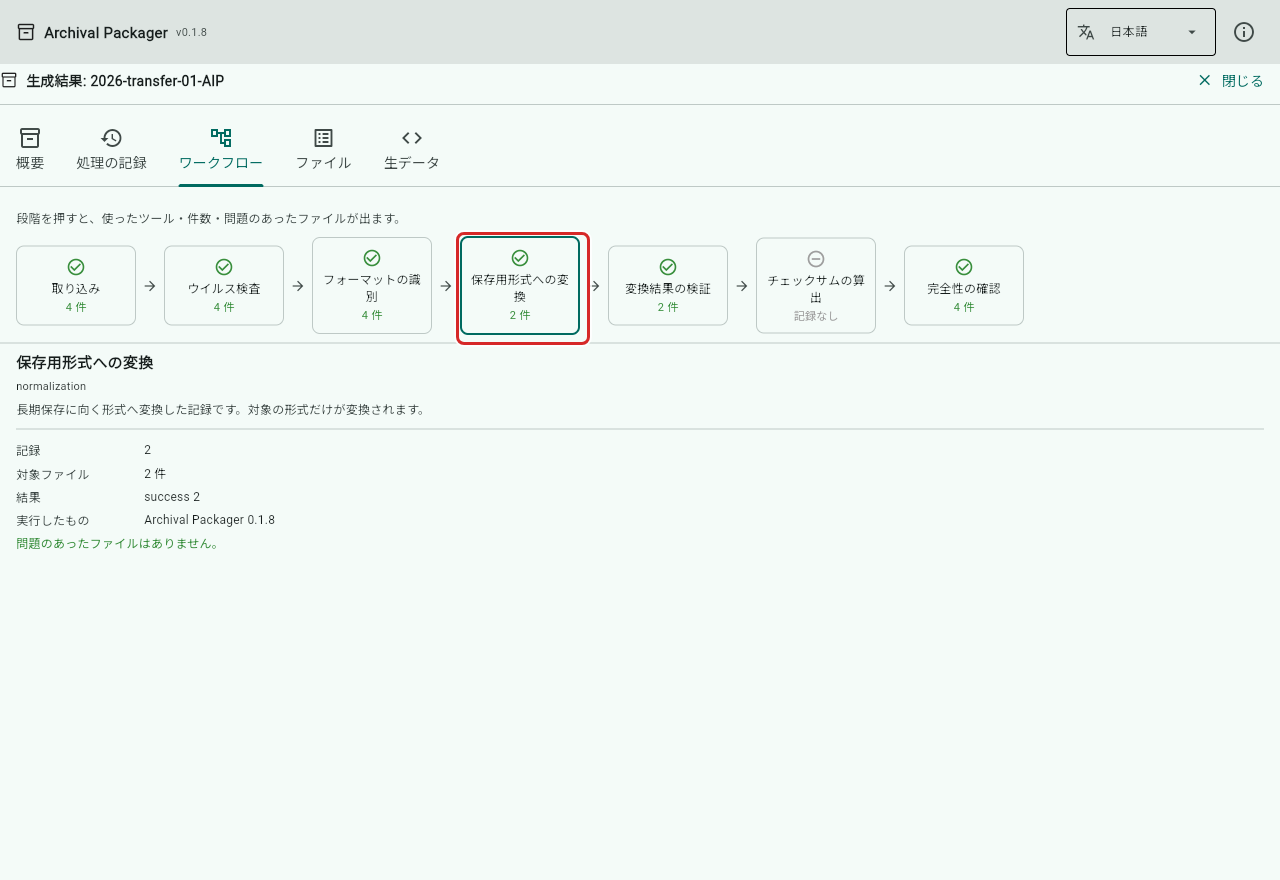
「保存用形式への変換」を押したところ。変換の対象は画像 2 件だけなので、対象ファイルは 2 件です。
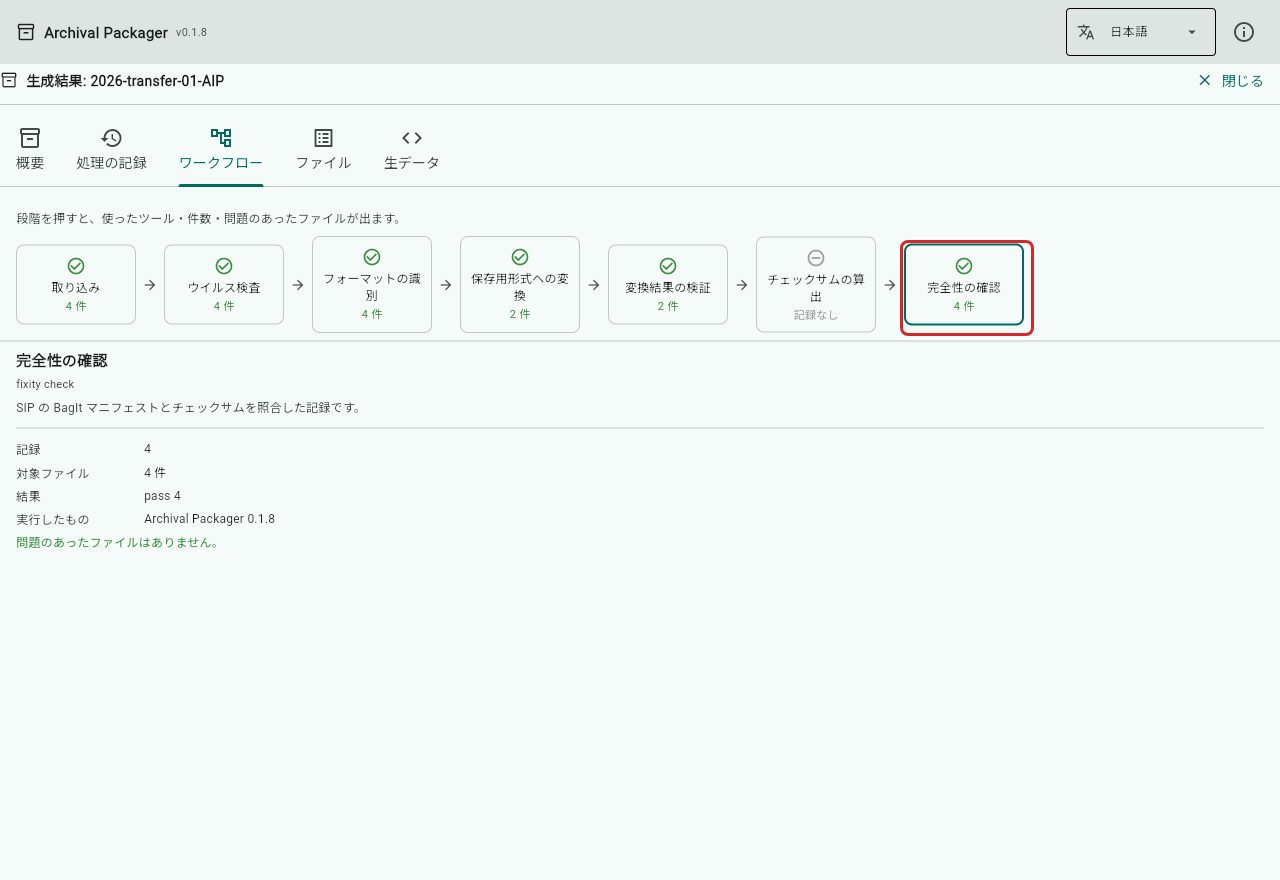
「完全性の確認」を押したところ。SIP のファイルが、受け入れたときから変わっていないことを確かめた記録です。
「チェックサムの算出」は、いつも「記録なし」と出ます。これで正常です。 チェックサム(ファイルが変わっていないかを確かめるための数値)は各ファイルの情報に入っていて、 処理の記録としては書いていないためです。
ファイル
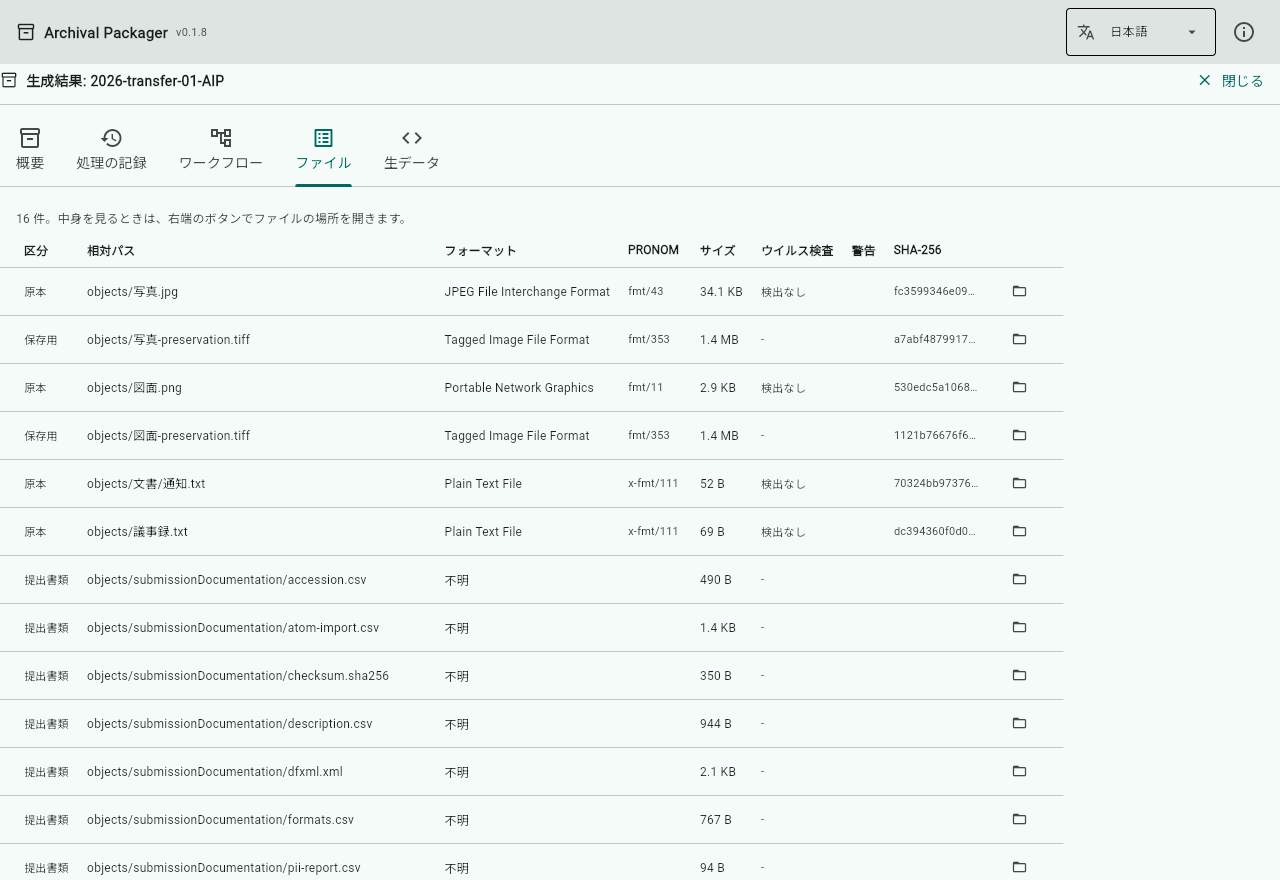
AIP では、元のファイル(区分「原本」)と、変換で作った写し(区分「保存用」)が並びます。 記録用のファイル(区分「提出書類」)も入ります。
6. 素材から AIP まで一度に作る
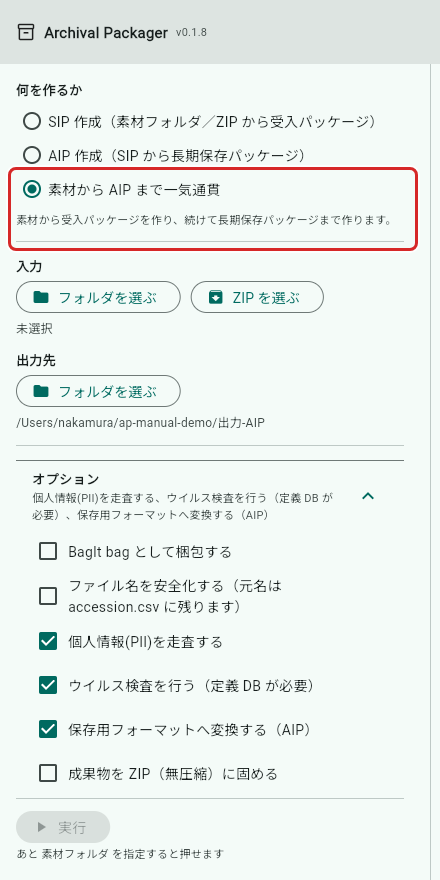
「何を作るか」で「素材から AIP まで一気通貫」を選ぶと、SIP を作り、続けて AIP まで作ります。 入力は資料のフォルダ、記述メタデータも SIP 作成と同じように入れます。 オプションは、SIP 用と AIP 用の両方が並びます。
途中で SIP の中身を確かめる機会がないので、ふだんは SIP 作成と AIP 作成を分けて行うことをお勧めします。 同じような資料を何度も受け入れていて、確かめる点が分かっているときに使ってください。
7. 使い方・ライセンス・連絡先
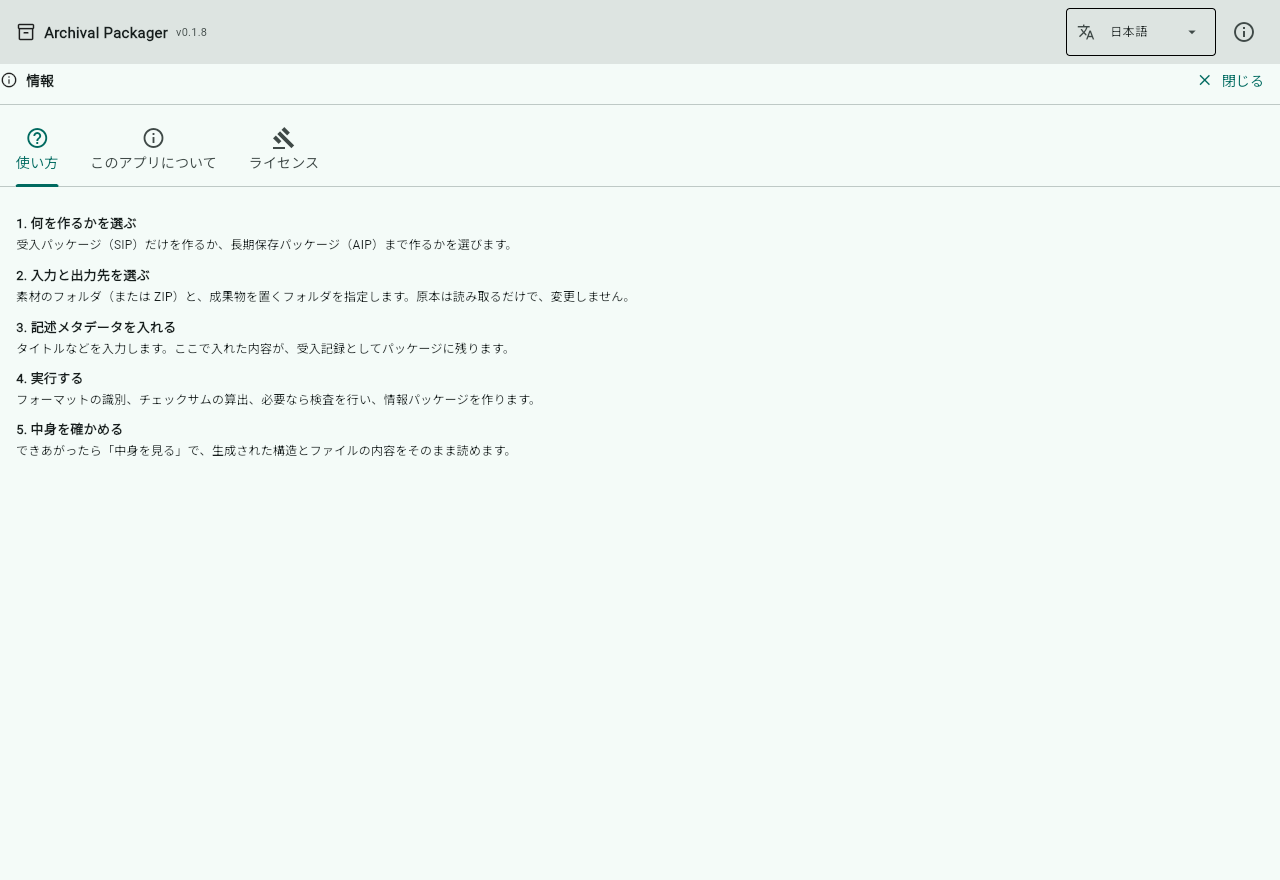
右上の ⓘ を押すと、この画面になります。タブが 3 つあります。
- 使い方 — 画面での手順の要約
- このアプリについて — アプリの説明、開発者、連絡先、プライバシーポリシー
- ライセンス — このアプリと、中で使っている道具のライセンス
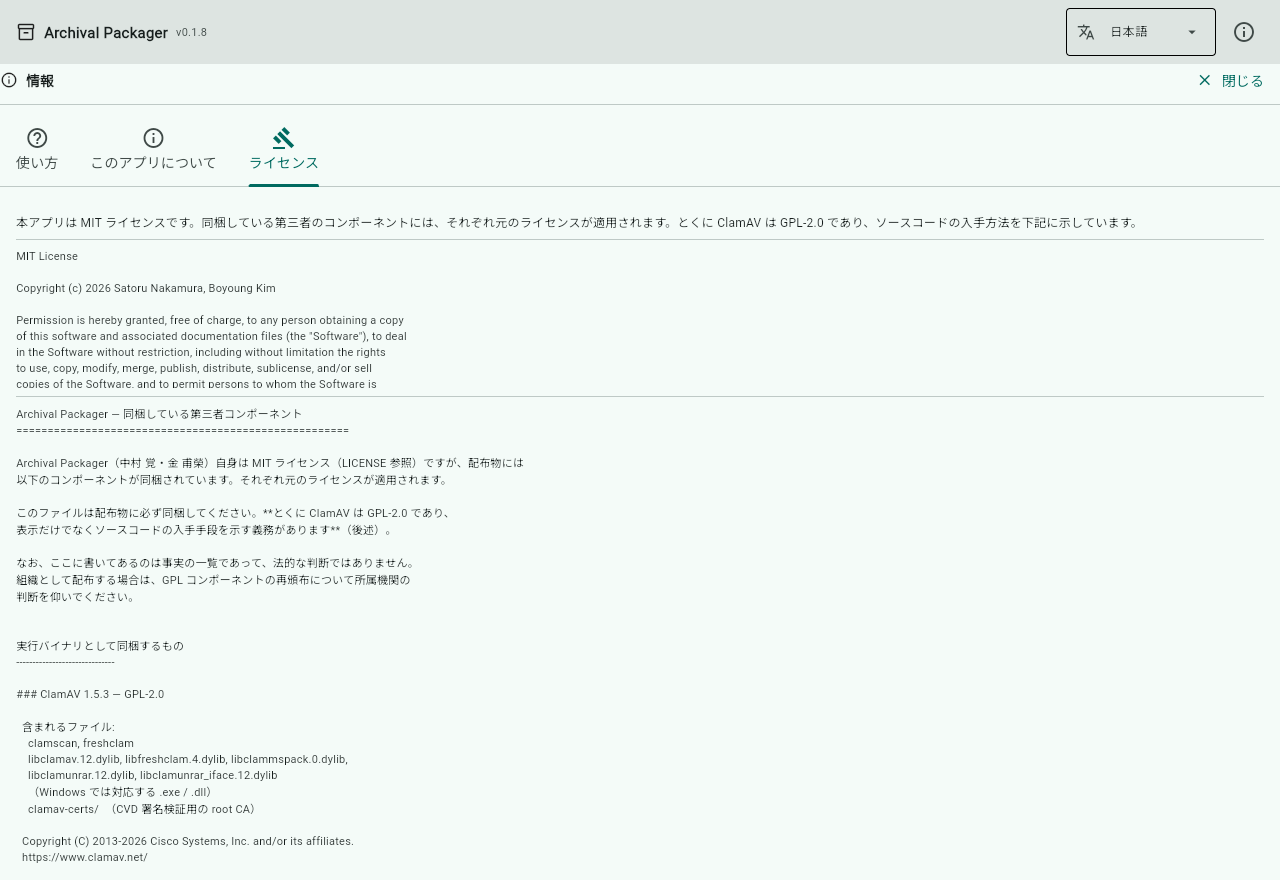
「閉じる」で元の画面に戻ります。
困ったときは
よくある質問と、職場のパソコンに入れるときの情報は、はじめての方へにまとめています。
分からないことがあれば、nakamura@hi.u-tokyo.ac.jp までお問い合わせください。 版の番号(画面左上)と、使っているパソコン(Windows / Mac)を添えていただけると助かります。