このアプリの使い方を、画面とコマンドラインの両方について書いています。 できないことは README の「既知の限界」にまとめてあります。 使う前に一度そちらを読んでください。
コマンドラインは「ソースから動かす人」向けです
配布版(Microsoft Store の版、.dmg の版)には、起動時の引数が届きません。
実測で argv=[''] になります。これは Flet が包んだアプリの制約で、こちらでは
直せません。配布版をお使いの方は「画面での使い方」だけをご覧ください。
コマンドラインは、リポジトリを clone して uv で動かす場合に使えます。
導入と初回起動
| OS | 入手先 | 備考 |
|---|---|---|
| Windows 10/11 | Microsoft Store | ふつうのストアアプリと同じで、更新も自動です |
| macOS 12 以降 | Releases | 署名・公証済みの .dmg。アプリケーションフォルダへドラッグしてください |
ほかに入れるものはありません。フォーマットの識別(Siegfried)とウイルス検査 (ClamAV)に使う道具は同梱しています。
初回の起動には数分かかります。 窓が出たまま何も起きないように見えますが、 アプリの中に入っている Python(約 100 MB)を展開しています。2 回目以降は すぐ立ち上がります。
macOS で「開発元を確認できないため開けません」と出た場合は、右クリックから 「開く」を選んでください。署名と公証はしてあるので通常は出ませんが、 ダウンロードの経路によっては出ることがあります。
最初にやることは、ウイルス検査を使う場合の定義データベースの取得です (数百 MB あります)。「ウイルス定義データベース」の「定義を取得 / 更新」から 行ってください。詳しくは後述します。
画面の言語を切り替える
初回の起動では、OS の言語に合わせて開きます。 日本語の環境なら日本語、 それ以外はすべて英語です(ドイツ語や韓国語の環境でも英語になります。 原文が日本語なのはこちらの都合であって、読めない画面を出す理由にはなりません)。
言語の選択は窓の右上、版番号の隣にあります。日本語と英語です。 一度選ぶと次回以降も引き継がれ、OS の設定より優先されます。 日本語の環境で英語の画面を使うこともできます。
訳されるのは画面だけで、パッケージの中身は訳されません。 CSV の見出し、
report.txt の本文、PREMIS の記録は、画面の言語にかかわらず日本語で書かれます。
情報パッケージは何十年も残る前提のもので、core/sip_reader.py は日本語の
見出しで CSV を読み戻します。見出しが画面の言語で変わると、英語で作った SIP を
日本語のアプリが読めなくなります。
画面での使い方
画面の各部を写真つきで説明したページは、画面の使い方にあります。 この節はその要約です。
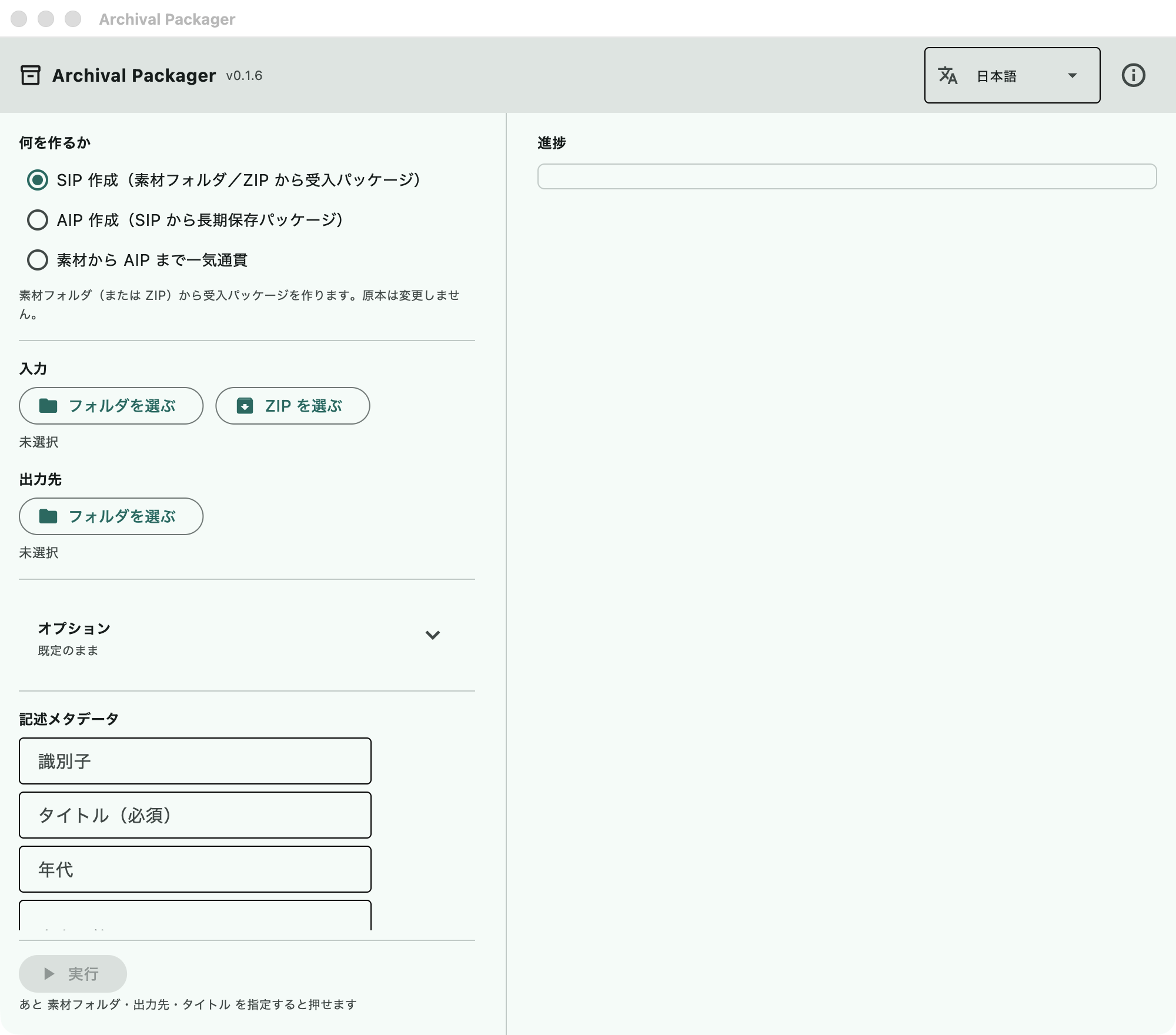
起動した直後の画面(macOS、v0.1.6)。Windows も窓枠が違うだけで同じです。
1. 何を作るか選ぶ
起動すると、上に 3 つの選択肢があります。
| 選択肢 | 何をするか |
|---|---|
| SIP 作成 | 素材のフォルダ(または ZIP)から受入パッケージを作る |
| AIP 作成 | できている SIP から長期保存パッケージを作る |
| 素材から AIP まで一気通貫 | 上の 2 つを続けて行う |
ふだんは「SIP 作成」で受け入れ、中身を確かめてから「AIP 作成」に進みます。 分けているのは、SIP の段階で人が確かめることがあるためです (個人情報の候補、拡張子と中身の食い違い、未識別のファイル)。
2. フォルダを指定する
- 素材フォルダ: 受け入れる資料の入ったフォルダ。ZIP を選ぶこともできます
- 出力先: パッケージを書き出すフォルダ。素材フォルダとは別にしてください (素材フォルダやその中を選ぶと、赤字で知らせ、実行できないようにしてあります)
素材フォルダの中身は読むだけです。原本には一切書き込みません。
3. オプションを選ぶ
「オプション」は起動時は畳んであります。見出しの下の行に、いま効いている ものが並びます(何も選んでいなければ「既定のまま」)。
| オプション | 何が変わるか |
|---|---|
| BagIt bag として梱包する | SIP を BagIt の形(bagit.txt と manifest-sha256.txt を持つ形)にする |
| 個人情報(PII)を走査する | メール・電話・マイナンバー・カード番号・郵便番号の候補を探し、pii-report.csv に出す |
| ウイルス検査を行う | 同梱の ClamAV で検査する。定義データベースが要ります(後述) |
| ファイル名を安全化する | 使えない文字や長すぎる名前を直す。元の名前は accession.csv に残る |
| 成果物を ZIP に固める | できたパッケージを無圧縮の ZIP にする(受け渡し用) |
| 保存用フォーマットへ変換する | AIP で画像を TIFF に、PostScript/EPS を PDF にする |
4. 記述メタデータを入れる
- 識別子: 移管の識別子(例:
2026-移管-総務課)。フォルダ名になります - タイトル: 必須。資料のまとまりの名前
「年代」「内容・範囲」「担当者名」は任意です。担当者名は AIP の処理記録 (PREMIS)に、作業を行った人として残ります。
ここで入れた内容が、受入記録としてパッケージに残ります。
5. 実行して、結果を見る
「実行」を押すと進捗が流れます。終わると、できたパッケージの場所と、 目視確認が必要な点が並びます。ここに出るのは次の 4 種類です。
ウイルス検出:— 検出されたファイルとシグネチャ名PII候補:— 個人情報らしき記述のあるファイルと件数未識別:— フォーマットを特定できなかったファイル拡張子不一致:— 拡張子と中身の形式が食い違っているファイル
どれも自動では消しません。 取り扱いは人が決めることだからです。
6. 中身を確認する
「中身を見る」を押すと、パッケージの中身を表にして見せます。ここでしか 見られないのは METS と PREMIS の中身です(XML を開いても読めないため)。
- 概要 — 何がいくつ入っているか、いつ作ったか
- 処理の記録 — いつ・何を・どの道具で行い、結果はどうだったか
- ワークフロー — 同じ記録を段階ごとにまとめた流れ図(取り込み → ウイルス検査 → 識別 → 変換 → 検証 → チェックサム → 完全性の確認)。段階を押すと、使った 道具・件数・問題のあったファイルが出ます。記録の無い段階も「記録なし」として残します
- ファイル一覧 — フォーマット・PRONOM ID・サイズ・SHA-256・ウイルス検査
原本そのもの(PDF や Word)はアプリでは開けません。フォルダを開いて、 いつものアプリでご覧ください。
7. AIP を作る
SIP を確かめたら「AIP 作成」に切り替え、SIP のフォルダを入力に指定します。 SIP を作った直後なら、結果の下の「この SIP から AIP を作る」を押すと、この 2 つを一度に行います。 SIP でないフォルダ(素材のフォルダや、SIP を入れた出力先のフォルダ)を選ぶと、 入力の下に赤字で知らせます。 AIP を作るとき、アプリは次のことを行います。
- SIP のマニフェストと実ファイルを突き合わせ、受入時から変わっていないか確かめる
- 保存用フォーマットへの変換(オプション)
- 処理の記録(PREMIS)を埋め込んだ METS を作り、BagIt bag に固める
変換でできた派生物は、もう一度開いて読み戻します。TIFF は Pillow で最後まで 展開し、PDF は pypdf で開き直して 1 ページ以上あることを確かめます。 読み戻せなかった派生物は捨て、その処理は失敗として記録します。 これはフォーマットの検証ではありません。開けたからといって、その形式の仕様に 合っているとは限りません。
コマンドラインの使い方
準備
git clone https://github.com/nakamura196/archival-packager.git
cd archival-packager
uv sync
uv run archival-packager check
check は、同梱の道具(フォーマット識別・ウイルス検査)とウイルス定義の状態、
変換規則表の状態を表示します。何が使えないかを先に確かめるためのものなので、
道具が無くても失敗にはなりません。
同梱の道具はリポジトリには入っていません。必要なら次で取得します
(macOS は scripts/fetch-binaries.zsh、Windows は scripts/fetch-binaries.ps1)。
道具が無い場合、フォーマット識別とウイルス検査は行わずにスキップされ、
その旨がレポートに残ります(「検査していない」が「問題なし」に化けないようにするため)。
コマンド
archival-packager sip --input DIR --output DIR --identifier ID --title TITLE
                      [--scope-note TEXT] [--date-note TEXT]
                      [--bag] [--scan-pii] [--virus-scan]
                      [--sanitize-filenames] [--zip] [--prior-accession CSV]
                      [--json] [--quiet]

archival-packager aip --sip DIR --output DIR
                      [--no-normalize] [--archivist NAME] [--zip]
                      [--json] [--quiet]

archival-packager inspect PACKAGE_DIR [--json]

archival-packager check [--json]
画面にある「一気通貫」に当たるコマンドはありません。sip の次に aip を
呼んでください(途中で人が確認する余地を残すため、分けたままにしています)。
sip — 受入パッケージを作る
| オプション | 意味 |
|---|---|
--input DIR |
素材のフォルダ、または ZIP ファイル |
--output DIR |
書き出し先。無ければ 1 段だけ作ります |
--identifier ID |
移管の識別子。パッケージのフォルダ名になります |
--title TITLE |
タイトル(必須) |
--scope-note / --date-note |
内容・範囲 / 年代(任意) |
--bag |
BagIt bag として梱包する |
--scan-pii |
個人情報の候補を走査する |
--virus-scan |
ウイルス検査を行う(定義データベースが要ります) |
--sanitize-filenames |
ファイル名を安全化する(元名は accession.csv に残ります) |
--zip |
できた SIP を無圧縮 ZIP に固める |
--prior-accession CSV |
前回の accession.csv。配列前後の対応表を出します |
uv run archival-packager sip --input ./受入/2026-03 --output ./パッケージ --identifier 2026-移管-総務課 --title 総務課文書 --scan-pii
aip — 長期保存パッケージを作る
| オプション | 意味 |
|---|---|
--sip DIR |
入力の SIP(bag でも可) |
--output DIR |
書き出し先 |
--no-normalize |
保存用フォーマットへの変換を行わない |
--archivist NAME |
担当者名。PREMIS に実施者として残します |
--zip |
できた AIP を無圧縮 ZIP に固める |
uv run archival-packager aip --sip ./パッケージ/2026-移管-総務課 --output ./保存 --archivist "中村 覚"
inspect — 中身を表示する
画面の「中身を見る」と同じものを文字で出します。--json を付けると
ファイル一覧まで全件出ます(文字での表示は先頭 20 件までです)。
uv run archival-packager inspect ./保存/2026-移管-総務課-AIP
uv run archival-packager inspect ./保存/2026-移管-総務課-AIP --json | jq '.summary'
出力の約束(自動化するときはここが要点)
- 進捗は標準エラー、結果は標準出力に出ます
--jsonのとき、標準出力は JSON 1 個だけです。そのままjqに繋げます--quietは進捗を止めます。結果と検出の知らせは止まりません- 失敗したときも
--jsonなら{"status": "error", "message": "..."}が返ります
終了コードは次のとおりです。
| コード | 意味 |
|---|---|
| 0 | 成功 |
| 1 | 処理の失敗(入力が SIP でなかった、書き出せなかった など) |
| 2 | 引数の誤り(足りない、綴りが違う、指定されたパスが無い) |
ウイルスの検出と個人情報の候補では 0 のままです。 検出は人が判断する材料で
あって、処理としては成功しています。ここを失敗にすると、毎晩の自動処理が
「止めるべき失敗」と「見てほしい所見」を区別できなくなります。見落とされないよう、
検出は必ず標準エラーと --json の findings に出ます。
AIP を作るときの完全性の確認(マニフェスト照合)が不一致でも 0 です。
AIP は作成され、不一致は PREMIS に記録されます。自動処理で捕まえたい場合は
--json の .fixity.outcome を見てください(passed / failed / skipped)。
自動化の例
毎晩フォルダを見て SIP を作る(cron + zsh)
3 行を超える処理は端末に貼らず、スクリプトにします
(貼り付け事故を構造的に防げます)。scripts/nightly-sip.zsh として置く例:
#!/usr/bin/env zsh
# 受入フォルダにその日の資料があれば SIP を作る。cron から毎晩呼ぶ。
# 使い方: nightly-sip.zsh
# 前提: リポジトリを clone し uv sync 済みであること。
set -euo pipefail

REPO=$HOME/archival-packager
INBOX=/Volumes/transfer/incoming
OUTBOX=/Volumes/transfer/packages
TODAY=$(date +%Y-%m-%d)

if [[ ! -d $INBOX/$TODAY ]]; then print "受入なし: $TODAY"; exit 0; fi

cd $REPO
uv run archival-packager sip --input $INBOX/$TODAY --output $OUTBOX --identifier $TODAY --title "日次受入 $TODAY" --scan-pii --virus-scan --bag --json --quiet > $OUTBOX/$TODAY.json

print "SIP: $(python3 -c 'import json,sys; print(json.load(open(sys.argv[1]))["sip_path"])' $OUTBOX/$TODAY.json)"
cron への登録(毎晩 2 時):
0 2 * * * /Users/archivist/archival-packager/scripts/nightly-sip.zsh >> /var/log/archival-packager.log 2>&1
進捗も記録に残したいので、2>&1 でまとめています。--quiet を外すと
進捗の 1 行ずつがログに入ります。
検出があった日に気づけるようにするなら、JSON を見て知らせます。
VIRUS=$(python3 -c 'import json,sys; print(len(json.load(open(sys.argv[1]))["findings"]["virus"]))' $OUTBOX/$TODAY.json)
if [[ $VIRUS -gt 0 ]]; then print "要確認: ウイルス $VIRUS 件"; fi
CI で退行を見張る(GitHub Actions)
小さな素材から SIP を作り、出来上がりが変わっていないかを見ます。
- run: uv sync
- run: uv run archival-packager check
- run: mkdir -p sample && printf 'test\n' > sample/a.txt
- run: uv run archival-packager sip --input sample --output $/out --identifier ci --title CI --json --quiet > $/sip.json
- run: uv run archival-packager inspect $/out/ci --json | jq -e '.overview.file_count == 1'
sample は、いつも同じ結果になる小さな素材のフォルダです。リポジトリに
置いておくか、上のようにその場で作ります。
jq -e は条件が偽なら終了コードを 1 にするので、そのままジョブが赤くなります。
.summary.unidentified のような値も同じように見張れますが、同梱ツールを置いていない CI では
フォーマット識別が行われず全件が未識別になります。何を見張るかは、その環境で
check が何を「あり」と言うかに合わせてください。
uv run pytest -q も併せて回してください(このアプリ自身の退行はそちらが見ています)。
出力に何が入るか
SIP
<識別子>/
  objects/                      原本のコピー(フォルダ構成はそのまま)
  metadata/
    metadata.csv                Archivematica 風の記述シート(人が書き込む)
    checksum.sha256             objects/ からの相対パスで SHA-256
    submissionDocumentation/
      description.csv           AtoM / ISAD(G) の記述シート(人が書き込む)
      atom-import.csv           AtoM に読ませる用(機械名の列)
      formats.csv               技術インベントリ(形式・PRONOM・サイズ・SHA-256・ウイルス検査)
      accession.csv             受入記録(元のファイル名・パス)
      dfxml.xml                 技術メタデータ(DFXML)
      report.txt / report.html  人が読むまとめ
      checksum.sha256           SIP ルートからの相対パスで SHA-256
      pii-report.csv            個人情報の候補(--scan-pii のときだけ)
      arrangement-map.csv       配列前後の対応表(--prior-accession のときだけ)
--bag を付けた場合は、上の全体が data/ の下に入り、bagit.txt と
manifest-sha256.txt が付きます。
人が書き込むのは description.csv と metadata.csv の 2 つです。
metadata.csv に書いた内容は、AIP を作るときにファイル単位の記述として
METS に入ります。
AIP
<識別子>-AIP/
  bagit.txt / bag-info.txt / manifest-sha256.txt / tagmanifest-sha256.txt
  data/
    METS.<uuid>.xml             PREMIS を埋め込んだ METS(処理の記録はここ)
    objects/                    原本。変換した場合は保存用の派生物も
    objects/submissionDocumentation/
                                SIP 段の提出書類と、実際に効いた変換規則表
    logs/                       保存処理のログ
METS の中身は inspect か画面の「中身を見る」で読めます。
dfxml.xml に入る画像の情報
画像ファイルについては、DFXML の fileobject に ap:image という要素を足して、
画素数・色空間・1 サンプルあたりのビット数・DPI を記録します。
実際に読み取れた値だけを書き、推定はしません(DPI が無ければ書きません)。
ap: はこのアプリ独自の名前空間です。DFXML の要素は増やしも並べ替えもしていません
(DFXML のスキーマが fileobject の末尾に他名前空間の要素を許しているので、そこに置いています)。
読み取りに使った Pillow の版も creator に残します。
画像が開けなかった場合は ap:image readable="false" と理由を書き、
警告にも出します。開けたかどうかを書かずに黙って省く、ということはしません。
対象は変換規則表で Pillow を使うことになっている形式と TIFF です。 規則表に PUID を足せば、そこも自動で対象になります。音声・動画は対象外です (別のライブラリが要るため)。
ウイルス定義データベースについて
定義データベースはアプリに入っていません。 数百 MB あり、日々更新されるため、 同梱すると配った瞬間から古くなります。別途取得してください。
- 画面: 「定義を取得 / 更新」ボタン
- 置き場所は
archival-packager checkが表示します
定義が無い状態で --virus-scan を付けても、検査は行われず、
レポートには「スキップ(定義 DB 未取得)」と残ります。「検出なし」とは書きません。
検査していないことを、問題が無かったことと取り違えないためです。
できないこと
使う前に読んでください。
- README「既知の限界」 — 変換の範囲、検証機能が無いこと、ほか
- docs/pii-accuracy.md — 個人情報の検出は 5 種別だけ。実測した見落としと誤検出
- docs/interoperability.md — AtoM / Archivematica との突合は仕様との比較まで
- docs/rules.md — 変換規則を自分で足す方法
- docs/performance.md — 100 〜 5 万件での所要時間とメモリ