Archival Packager は、受け入れた資料(ファイル)を、長く保存できる形に まとめるためのアプリです。まとめたものを「パッケージ」と呼びます。
まず知っておいてほしいこと
元のファイルは変更されません。 アプリは元のファイルを読むだけです。 パッケージは、指定した別のフォルダに新しく作られます。
作るものは 2 種類あります。
- SIP(受入パッケージ) — 受け入れた資料を、そのままの形でまとめたもの。 いつ、何を、何件受け入れたかの記録が付きます
- AIP(長期保存パッケージ) — SIP をもとに、長く保存するための形に整えたもの。 たとえば画像は、長期保存に向いた形式(TIFF)の写しも作ります
ふだんは、まず SIP を作って中身を確かめ、それから AIP を作ります。
1. インストールする
使えるパソコン
- Windows — Windows 10(バージョン 2004 以降)または Windows 11。64 ビット版
- Mac — macOS 12 以降
空き容量は、扱う資料の 2〜3 倍を目安に用意してください。 パッケージには資料の複製が入るためです(AIP では、保存用に変換した画像も加わります)。 ウイルス検査を使う場合は、検査用のデータにさらに数百 MB 使います。
職場のパソコンで、ストアやアプリのインストールが制限されている場合は、 このページの「情報システム担当の方へ」を担当の方に見せてください。
Windows の場合
- Microsoft Store のページを開きます
- 「入手」(または「インストール」)を押します
- スタートメニューに「Archival Packager」が出てきたら、完了です
更新は、ほかのストアアプリと同じく自動で行われます。 削除するときは、スタートメニューのアイコンを右クリックして「アンインストール」を選びます。
Mac の場合
- ダウンロードのページを開きます
- 「Assets」の中にある、名前が
.dmgで終わるファイルを押してダウンロードします - ダウンロードしたファイルを開くと、窓が出ます。 その中のアプリのアイコンを、「アプリケーション」フォルダへドラッグします
- 「アプリケーション」フォルダから Archival Packager を開きます
Mac 版は自動では更新されません。新しい版が出たら、同じ手順でダウンロードし、 「アプリケーション」フォルダのものと置き換えてください。 削除するときは、「アプリケーション」フォルダの Archival Packager をゴミ箱に入れます。
どちらの場合も、作ったパッケージは消えません。
初めて開くとき
初めての起動には、数分かかることがあります。 窓が出たまま何も起きないように 見えますが、アプリの準備をしています。2 回目からはすぐ開きます。
Mac では最初に「インターネットからダウンロードされたアプリケーションです。 開いてもよろしいですか?」と確かめられます。「開く」を押してください。 このアプリは Apple の審査(公証)を受けているので、出るのはこの確認だけです。
起動した画面
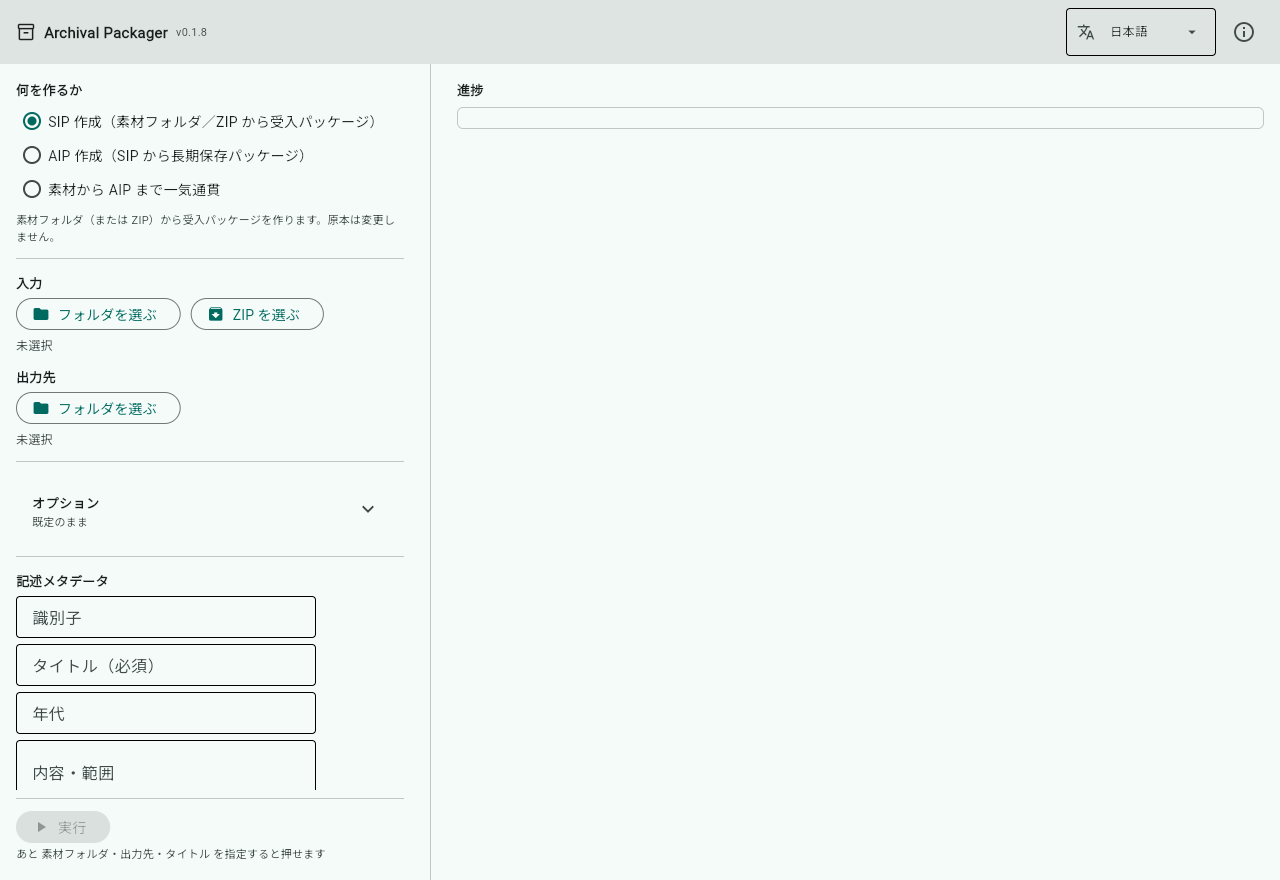
画面の言語は、右上の「日本語」と書かれた所で英語に切り替えられます。 一度選ぶと、次に開いたときも同じ言語になります。
版の番号は、左上のアプリ名の横に出ています(例: v0.1.8)。 お問い合わせのときは、この番号を添えてください。
2. 受入パッケージ(SIP)を作る
音声が出ます。赤い丸は、マウスで押している場所です。下の文章は、動画で話している内容と同じです。
まず、受入パッケージ、SIP を作ります。
「何を作るか」で、「SIP 作成」を選びます。
「入力」の「フォルダを選ぶ」を押して、受け入れた資料のフォルダを選びます。フォルダを選ぶ窓が開きますが、この動画では省いています。
次に、「出力先」を選びます。資料のフォルダとは別の場所にしてください。
「識別子」には、この受け入れを区別する名前を入れます。これがパッケージのフォルダ名になります。
「タイトル」は必ず入れます。資料のまとまりの名前です。
「オプション」を開くと、ウイルス検査などを選べます。
「実行」を押すと、右側に進み具合が表示されます。
終わると、「SIP を作成しました」と出ます。確認が必要なファイルがあれば、ここに並びます。
「中身を見る」を押すと、パッケージに何が入ったかを確かめられます。
「ファイル」のタブでは、ファイルごとの形式や大きさが見られます。元のファイルは変更されていません。
補足
- ZIP ファイルで受け取った資料は、「入力」の「ZIP を選ぶ」から選べます
- 「実行」が押せないときは、ボタンの下に「あと ○○ を指定すると押せます」と、 足りないものが出ます
- 出力先に資料のフォルダ(やその中)を選ぶと、出力先の下に赤字で知らせ、 「実行」は押せなくなります。原本のフォルダに書き込まないためです
- 確認が必要なファイルとして並ぶのは、ウイルスが見つかったもの、個人情報らしき 記述があるもの、形式が分からなかったもの、拡張子と中身が食い違っているもの、です。 アプリはどれも自動では消しません。 扱いは担当の方が決めてください。 枠の下に、種類ごとに次にすることが出ます
オプション
最初は何も選ばれていません。そのままでも使えます。
| オプション | 選ぶとどうなるか |
|---|---|
| ウイルス検査を行う | ファイルにウイルスが無いか調べます。初回だけ準備が要ります(下記) |
| 個人情報(PII)を走査する | メールアドレスや電話番号らしき記述を探して、一覧にします。見つけても消しはしません |
| ファイル名を安全化する | 使えない文字や長すぎるファイル名を直します。元の名前は記録に残ります |
| BagIt bag として梱包する | 図書館や文書館でよく使われる、受け渡し用の形にします |
| 成果物を ZIP(無圧縮)に固める | できたパッケージを 1 つの ZIP ファイルにします。人に渡すときに便利です |
ウイルス検査を使う前に、一度だけ「ウイルス定義データベース」の 「定義を取得 / 更新」を押してください。ウイルスを見分けるためのデータ (数百 MB)をダウンロードします。この欄は、ウイルス検査を選ぶと現れます。 データが無いまま実行すると、検査は行われず、「スキップ」と記録されます (「問題なし」とは記録されません)。
3. 長期保存パッケージ(AIP)を作り、確かめる
音声が出ます。下の文章は、動画で話している内容と同じです。
次に、SIP から長期保存パッケージ、AIP を作ります。
「何を作るか」で、「AIP 作成」を選びます。
「入力」には、さきほど作った SIP のフォルダを選びます。SIP を作った直後なら、結果の下の「この SIP から AIP を作る」を押しても同じです。
「出力先」を選びます。記述メタデータは SIP から引き継がれるので、入れ直す必要はありません。
「実行」を押します。ファイルが受け入れたときから変わっていないかを確かめ、画像は長期保存に向いた形式に写します。
終わったら、「中身を見る」を押します。
「ワークフロー」のタブには、行われた処理が、段階ごとに左から右へ並びます。緑のチェックは、問題が無かったことを表します。
段階を押すと、使った道具や、対象のファイルの数が出ます。
「保存用形式への変換」では、画像 2 件が、TIFF という形式に写されました。元の画像も残っています。
「完全性の確認」は、SIP を作ったときの記録と照らし合わせて、ファイルが変わっていないかを確かめた記録です。
「処理の記録」のタブには、同じ記録が 1 件ずつ並びます。この記録はアプリが自動で書くので、別に作業記録を書く必要はありません。
補足
「中身を見る」の画面には、5 つのタブがあります。
| タブ | 分かること |
|---|---|
| 概要 | 何のファイルが何件入っているか。いつ作ったか |
| 処理の記録 | いつ、何を、どの道具で行い、結果はどうだったか。1 件ずつ並びます |
| ワークフロー | 同じ記録を、段階ごとにまとめた流れ図 |
| ファイル | ファイルごとの形式・大きさ・ウイルス検査の結果 |
| 生データ | パッケージの中のファイルそのもの |
ワークフローの段階には、緑のチェックのほかに、次の表示が出ることがあります。
- 要確認 — その段階に、確かめてほしいファイルがあります。段階を押すと、どのファイルかが出ます
- 記録なし — その段階の記録がありません。たとえば、ウイルス検査を選ばなかったときです
SIP を作った直後なら、結果の下の「この SIP から AIP を作る」を押すと、 「AIP 作成」に切り替わり、作った SIP が入力に入ります。
SIP と AIP を続けて作ることもできます。「何を作るか」で 「素材から AIP まで一気通貫」を選んでください。ただし、SIP の段階で 確かめたいことがあるなら、分けて作るほうが安心です。
困ったときは
- 「実行」が押せない — ボタンの下に、足りないものが出ています。 入力や出力先の下に赤字が出ていれば、その説明に従ってください
- 「選んだフォルダは SIP ではありません」と出る — 「AIP 作成」で、 素材のフォルダや、SIP を入れた出力先のフォルダを選んでいます。 SIP のフォルダそのもの(中に objects というフォルダがあるもの)を選んでください
- 初回の起動が遅い — 初めてのときだけ数分かかります。2 回目からは速くなります
- ウイルス検査が「スキップ」になる — 「定義を取得 / 更新」を一度押してください
- パッケージの中のファイルが開けない — アプリでは中身の一覧だけを見られます。 「場所を開く」でフォルダを開き、いつものアプリで開いてください
- できたパッケージを、どれを渡せばよいか分からない — 出力先の中にある、 識別子と同じ名前のフォルダが 1 つのパッケージです。このフォルダをまるごと渡します。 1 つのファイルにまとめたいときは、オプションの「成果物を ZIP(無圧縮)に固める」を選んで作り直してください
画面のどこに何があるかは、画面の使い方に写真つきでまとめています。 もっと詳しい説明は、使い方(詳細版)にあります。 できないこと・制限は README の「既知の限界」にまとめています。
分からないことがあれば、nakamura@hi.u-tokyo.ac.jp までお問い合わせください。 版の番号(画面左上)と、使っているパソコン(Windows / Mac)を添えていただけると助かります。
情報システム担当の方へ
職場のパソコンに入れてよいかを判断するための情報です。
- 処理はすべてパソコンの中で行います。 資料や入力内容を、開発者や第三者に送ることはありません。 利用状況の送信、エラー報告、更新の確認もしません
- ネットワークに出るのは 1 つだけです。 利用者がウイルス検査用のデータを取得したときに、
ClamAV の配布元(
database.clamav.net)からダウンロードします。 ここへの通信が遮断されている場合、ウイルス検査は「スキップ」と記録されます (「問題なし」とは記録しません)。ほかの機能は通信なしで使えます - 原本には書き込みません。 読み取るだけで、パッケージは利用者が選んだ別の場所に作ります
- Windows 版 は Microsoft Store で配布しています(ストア ID:
9N6XJD7THHPZ、 発行元: Satoru Nakamura)。ストア経由なので、Microsoft の審査と署名を経ています - Mac 版 は Apple の Developer ID で署名し、公証(Apple によるマルウェア検査)を受けています
- 識別と検査に使う外部ツール(Siegfried、ClamAV)は同梱しています。別に入れるものはありません
- ソースコードは GitHub で公開しています(MIT ライセンス)
詳しくはプライバシーポリシーをご覧ください。